Benutzerhandbuch
Bewahren Sie dieses Handbuch in der Nähe des Produkts auf, damit es während der Installation und des Betriebs jederzeit zur Hand ist.
Urheberrecht und Hinweise
Copyright © 2026 WithPoints Co., Ltd. Alle Rechte vorbehalten.
Das Urheberrecht an diesem Dokument liegt bei WithPoints Co., Ltd. Ohne vorherige schriftliche Zustimmung von WithPoints Co., Ltd. darf dieses Dokument weder ganz noch teilweise vervielfältigt, verbreitet, übertragen oder in eine andere Form umgewandelt werden.
NOONVIT und NOONVIT ONE sind Marken der WithPoints Co., Ltd. Mech-Eye ist eine Marke oder eingetragene Marke der Mech-Mind Robotics Technologies Ltd., NVIDIA und Jetson der NVIDIA Corporation, Chrome der Google LLC und Edge der Microsoft Corporation. Alle übrigen Produkt- und Firmennamen sind Marken der jeweiligen Inhaber.
Der Inhalt dieses Dokuments kann im Zuge der Produktverbesserung ohne vorherige Ankündigung geändert werden. Die in diesem Dokument enthaltenen Spezifikationen, Bildschirmdarstellungen und Abbildungen dienen der Erläuterung und können vom tatsächlichen Produkt abweichen. Die jeweils aktuelle Fassung des Dokuments erhalten Sie beim Hersteller.
Der Hersteller haftet nicht für Schäden, die durch Nichtbeachtung der Anweisungen in diesem Dokument entstehen, sowie für Folgen eigenmächtiger Veränderungen am Produkt oder der Verwendung nicht freigegebener Zubehörteile.
Hersteller
| Firma | WithPoints Co., Ltd. |
|---|---|
| Geschäftsführer | Dong-kyun Cho |
| Handelsregister-Nr. | 501-86-01277 |
| Anschrift | 2F, 8 Gukjegwahak 11-ro, Yuseong-gu, Daejeon 34002, Republik Korea |
| Tel. | +82-42-721-0412 |
| info@withpoints.co.kr |
Änderungshistorie
| Revision | Ausgabedatum | Änderungen |
|---|---|---|
| Rev. 1.0 | 09/2026 | Erstausgabe |
| Rev. 2.0 | 21.10.2026 | Kontoanmeldung, Wiederherstellungsfunktionen und Installationsdatenkarte ergänzt |
| Rev. 2.1 | 21.10.2026 | Dokumentstruktur vollständig überarbeitet; technische Daten, Sicherheitshinweise und Garantiebedingungen erweitert; Modellbezeichnung (NV-ONE-N350) und Hardware-Revision aufgenommen |
Mitgeltende Dokumente
- Anleitung der Prozess-App — prozessspezifische Arbeitsabläufe wie das Erstellen von Prüfrezepten und das Abrufen von Ergebnissen
- Anleitung der Kalibrier-App — Ablauf der Hand-Auge-Kalibrierung
- Montagezeichnung — Bohrungsmaße, Lochabstände und Anzugsdrehmomente der Halterung
- Garantieurkunde und Liefervertrag — Garantiebedingungen und Serviceumfang
Zu diesem Handbuch
Zielgruppe
Dieses Handbuch richtet sich an Installateure, die NOONVIT ONE an einem Roboter installieren, und an Bediener, die das System im täglichen Betrieb einsetzen. Installation, Verkabelung und Kalibrierung dürfen nur von Personen durchgeführt werden, die im Umgang mit Industrierobotern und elektrischen Anlagen geschult sind.
Aufbau des Dokuments
| Kapitel | Inhalt | Zielgruppe |
|---|---|---|
| 1 Sicherheitshinweise | Vor der Verwendung unbedingt zu lesende Sicherheitsinformationen, Installationsumgebung, Normenkonformität | Alle |
| 2 Produktbeschreibung | Lieferumfang, Bezeichnung der Komponenten, technische Daten | Alle |
| 3 Installation | Montage am Roboter, Kabelanschluss, Einschalten | Installateur |
| 4 Netzwerkverbindung und Zugriff | Kabelgebundene und drahtlose Verbindung, Zugriff über den Browser | Installateur |
| 5 Kontoanmeldung | Anmeldung mit NOONVIT-Konto, Gastzugang, Abmeldung | Alle |
| 6 Bildschirmaufbau und Statusanzeigen | Menüs, Verbindungsstatus der Geräte, Statusleuchten am Gerät | Alle |
| 7 Prozess-Apps | Starten und Öffnen von Prozess-Apps | Bediener |
| 8 Betrieb | Prüfung nach der Erstinstallation, tägliche Start- und Abschaltabläufe | Bediener |
| 9 Wartung | Inspektion und Reinigung, Wiederherstellen von Verbindungen, Neustart und Zurücksetzen | Installateur |
| 10 Fehlerbehebung | Prüfreihenfolge nach Symptom, Anforderung von technischem Support | Alle |
| 11 Garantie und Service | Garantiebedingungen, Servicekontakt | Alle |
| Anhang | Installationsdatenkarte, Übergabe-Checkliste | Installateur |
Darstellungskonventionen
In diesem Handbuch werden sicherheitsrelevante Informationen mit den folgenden Symbolen gekennzeichnet.
Situation, die bei Nichtbeachtung der Anweisungen zu Tod, schweren Verletzungen oder schweren Schäden an der Anlage führen kann.
Situation, die bei Nichtbeachtung der Anweisungen zu leichten Verletzungen, Schäden am Produkt oder Datenverlust führen kann.
Ergänzende Informationen für die korrekte und effiziente Verwendung des Produkts.
Menüs und Schaltflächen auf dem Bildschirm werden in eckigen Klammern dargestellt, z. B. [Geräteinfo], [Einstellungen > Netzwerk & Zeit]. Tasten und Anschlüsse am Gerät werden entsprechend der Beschriftung auf dem Gerät dargestellt, z. B. PWR, ETH.
Sicherheitshinweise
Lesen Sie dieses Kapitel vollständig und machen Sie sich mit dem Inhalt vertraut, bevor Sie das Produkt installieren oder zum ersten Mal verwenden. Die Sicherheitshinweise in diesem Kapitel setzen voraus, dass das Produkt innerhalb seines bestimmungsgemäßen Einsatzbereichs verwendet wird.
1.1Allgemeine Sicherheitshinweise
NOONVIT ONE ist ein Gerät, das an einem Industrieroboter montiert und betrieben wird. Bei Arbeiten im Arbeitsbereich des Roboters haben die Sicherheitshinweise des Roboterherstellers und die Sicherheitsvorschriften des Betreibers Vorrang.
Die Verbindungsanzeige auf dem Bildschirm, das Schließen eines App-Fensters, die Abmeldung und die Statusleuchten am Gerät bedeuten nicht, dass der Roboter oder die Anlage gestoppt ist. Verwenden Sie im Notfall stets die Not-Halt-Einrichtungen vor Ort.
- Verwenden Sie das Produkt nur für den in diesem Handbuch beschriebenen Zweck und in der beschriebenen Umgebung.
- Zerlegen oder verändern Sie das Produkt nicht. Im Inneren befinden sich keine vom Benutzer zu wartenden Teile.
- Installation, Verkabelung und Demontage dürfen nur von geschultem Fachpersonal bei gestopptem Roboter, gestoppter Anlage und abgeschalteter Stromversorgung durchgeführt werden.
- Bewahren Sie dieses Handbuch zusammen mit dem Produkt auf und geben Sie es bei Weitergabe des Produkts mit.
1.2Sofortiges Stillsetzen
Wenn Sie eines der folgenden Anzeichen feststellen, stoppen Sie Roboter und Anlage gemäß dem Not-Halt-Verfahren vor Ort und informieren Sie die zuständige Person. Bei Verdacht auf einen elektrischen Fehler ziehen Sie den Netzstecker des Netzteils, nachdem Sie die Sicherheit sichergestellt haben.
- Risse am Gehäuse, Beschädigung des optischen Fensters oder beschädigte Kabelisolierung sind sichtbar
- Brandgeruch, Rauch oder eine ungewöhnlich starke Erwärmung sind wahrnehmbar
- Der Roboter oder umliegende Anlagen bewegen sich unerwartet
1.3Sicherheit bei Installation und elektrischem Anschluss
Verwenden Sie für die Stromversorgung ausschließlich das mitgelieferte 24-V-Netzteil und das mitgelieferte Versorgungskabel. Der direkte Anschluss von Netzspannung an das Gerät oder eine eigenmächtige Verdrahtung der Steckerkontakte kann zu Stromschlag, Brand oder Schäden am Produkt führen.
Decken Sie den Kühlkörper auf der Oberseite des Geräts nicht ab und blockieren Sie ihn nicht. Berühren Sie den Kühlkörper nicht während des Betriebs und unmittelbar nach dem Ausschalten, da er heiß ist.
Stützen Sie das Gerät beim Abnehmen ab, damit es nicht herunterfällt. Die Masse des Geräts beträgt ca. 2,55 kg.
Unterbrechen Sie während einer Aufnahme oder eines Speichervorgangs nicht die Stromversorgung und ziehen Sie keine Kabel ab. Prüfergebnisse und Einstellungen können beschädigt werden.
1.4Sicherheit der Lichtquelle
Während der Aufnahme wird aus dem optischen Fenster blaues LED-Musterlicht (Wellenlänge 440 nm) abgestrahlt. Die Lichtquelle der integrierten 3D-Kamera ist in die photobiologische Risikogruppe RG2 (mittleres Risiko) nach IEC 62471 eingestuft.
Blicken Sie während der Aufnahme nicht aus der Nähe in das optische Fenster. Installieren Sie das Gerät so, dass das optische Fenster nicht auf Augenhöhe von Personen gerichtet ist.
1.5Installationsumgebung
Installieren Sie das Produkt in einer Umgebung, die die folgenden Bedingungen erfüllt. Die Temperatur- und Feuchtigkeitsbedingungen basieren auf den Nenndaten des integrierten 3D-Kameramoduls.
| Betriebstemperatur | 0 bis 45 °C |
|---|---|
| Betriebsluftfeuchte | 0 bis 85 % rF (nicht kondensierend) |
| Lagertemperatur | −20 bis 60 °C |
| Installationsort | Innenräume. Vermeiden Sie Orte mit direktem Spritzwasser, Ölnebel, Metallstaub oder korrosiven Gasen. |
| Vibration/Stoß | Vermeiden Sie Orte mit starken Stößen oder dauerhaften Vibrationen. Gerät und Kabel dürfen im gesamten Arbeitsbereich des Roboters nicht mit umliegenden Strukturen kollidieren. |
| Beleuchtung | Vermeiden Sie Orte, an denen Sonnenlicht oder starke Beleuchtung direkt auf das Werkstück fällt. Bei starker Umgebungsbeleuchtung können in der 3D-Punktwolke Lücken entstehen. |
Die Beleuchtungsbedingungen sind an jedem Einsatzort unterschiedlich. Nehmen Sie nach der Installation ein Referenzwerkstück unter den tatsächlichen Beleuchtungsbedingungen auf und prüfen Sie die Qualität der Punktwolke.
1.6Normenkonformität
NOONVIT ONE wurde so ausgelegt, dass es die Anforderungen der folgenden EU-Richtlinien und harmonisierten Normen erfüllt. Die Konformitätserklärung (Declaration of Conformity) stellt der Hersteller auf Anfrage zur Verfügung.
| Bereich | Richtlinie / Norm | Bemerkung |
|---|---|---|
| Elektromagnetische Verträglichkeit | EMV-Richtlinie 2014/30/EU | Industrieumgebung (Klasse A) |
| Funkanlagen | Funkanlagenrichtlinie (RED) 2014/53/EU | Integriertes Wi-Fi-Modul |
| Beschränkung gefährlicher Stoffe | RoHS-Richtlinie 2011/65/EU (einschließlich EU 2015/863) | |
| Photobiologische Sicherheit | IEC 62471 | Lichtquelle der integrierten 3D-Kamera RG2 |
| Netzteil | Nach UL / CE / FCC / KC zertifiziertes Produkt (MEAN WELL GST220A24) | Nur das vorgeschriebene Netzteil verwenden |
Dieses Produkt ist für den Einsatz in Industrieumgebungen (Klasse A) ausgelegt. In Wohnumgebungen kann es Funkstörungen verursachen; in diesem Fall kann vom Benutzer verlangt werden, angemessene Maßnahmen zu ergreifen.
1.7Entsorgung
Entsorgen Sie das Produkt am Ende seiner Lebensdauer nicht über den Hausmüll. Dieses Produkt enthält elektrische und elektronische Bauteile sowie eine Lithiumbatterie (RTC-Pufferbatterie). Geben Sie das Produkt gemäß den örtlichen Vorschriften für Elektro- und Elektronik-Altgeräte (in der EU: WEEE-Richtlinie 2012/19/EU) bei einer dafür vorgesehenen Sammelstelle ab oder wenden Sie sich an den Hersteller.
Produktbeschreibung
2.1Produktübersicht
NOONVIT ONE ist ein robotermontiertes Bildverarbeitungssystem, das eine hochpräzise 3D-Kamera und eine KI-Recheneinheit in einem Gehäuse vereint. Es wird am Roboterflansch montiert, nimmt das Werkstück dreidimensional auf und verarbeitet Prüfung, Messung und Lageerkennung direkt in der integrierten Recheneinheit. Konfiguration und Betrieb erfolgen ohne separaten Industrie-PC ausschließlich über einen Webbrowser.
Hauptmerkmale
| Merkmal | Beschreibung |
|---|---|
| All-in-One-Bauweise | 3D-Streifenlichtkamera und Recheneinheit auf Basis von NVIDIA Jetson sind in einer Einheit zusammengefasst; Bauraum und Verkabelung werden auf ein Minimum reduziert. |
| Browserbasierter Betrieb | Konfiguration, Überwachung und Ausführung von Prozess-Apps erfolgen über den Webbrowser eines PCs, ohne dass zusätzliche Software installiert werden muss. |
| App-basierte Prozesskonfiguration | Prozessspezifische Funktionen wie Prüfung und Kalibrierung werden als einzelne Apps installiert und ausgeführt und können entsprechend den Anforderungen vor Ort erweitert werden. |
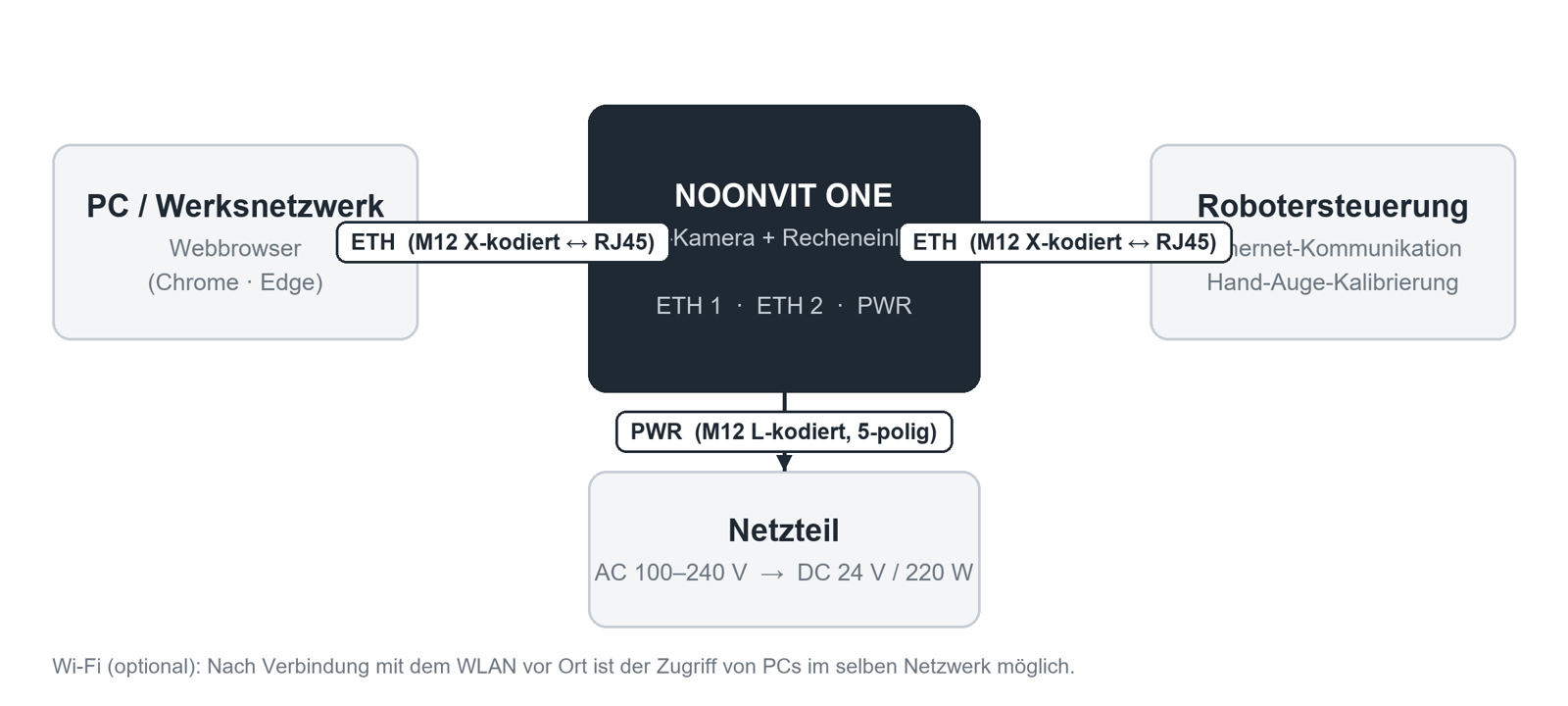
| Zwei Ethernet-Schnittstellen | Zwei unabhängige Gigabit-Ethernet-Ports verbinden gleichzeitig die Robotersteuerung und das Netzwerk vor Ort. |
| Kontobasierte Zugriffskontrolle | Die Anmeldung mit einem NOONVIT-Konto ermöglicht die Verwaltung der Nutzungsrechte und die Nachverfolgung der Betriebshistorie des Systems. |
2.2Lieferumfang
Öffnen Sie die Verpackung und vergleichen Sie den Inhalt mit der folgenden Liste. Fehlende oder beschädigte Teile melden Sie vor der Installation Ihrem Händler oder dem Hersteller.
| Nr. | Position | Menge | Beschreibung |
|---|---|---|---|
| 1 | NOONVIT ONE Grundgerät | 1 | 3D-Kamera und Recheneinheit in einer Einheit, mit 2 Wi-Fi-Antennen |
| 2 | Netzteil | 1 | MEAN WELL GST220A24, Eingang 100–240 V AC, Ausgang 24 V DC / 220 W |
| 3 | Versorgungskabel | 1 | Netzteilausgang (4-poliger DIN) ↔ Gerät PWR (M12 L-code, 5-polig) |
| 4 | Kommunikationskabel | 2 | Gerät ETH (M12 X-code, 8-polig) ↔ RJ45, Cat.6A |
| 5 | Montagehalterung und Befestigungsteile | 1 Satz | Gemäß Lieferspezifikation (siehe Montagezeichnung) |
| 6 | Benutzerhandbuch | 1 | Dieses Dokument |
2.3Bezeichnung der Komponenten
Vorderseite
| Bezeichnung | Funktion |
|---|---|
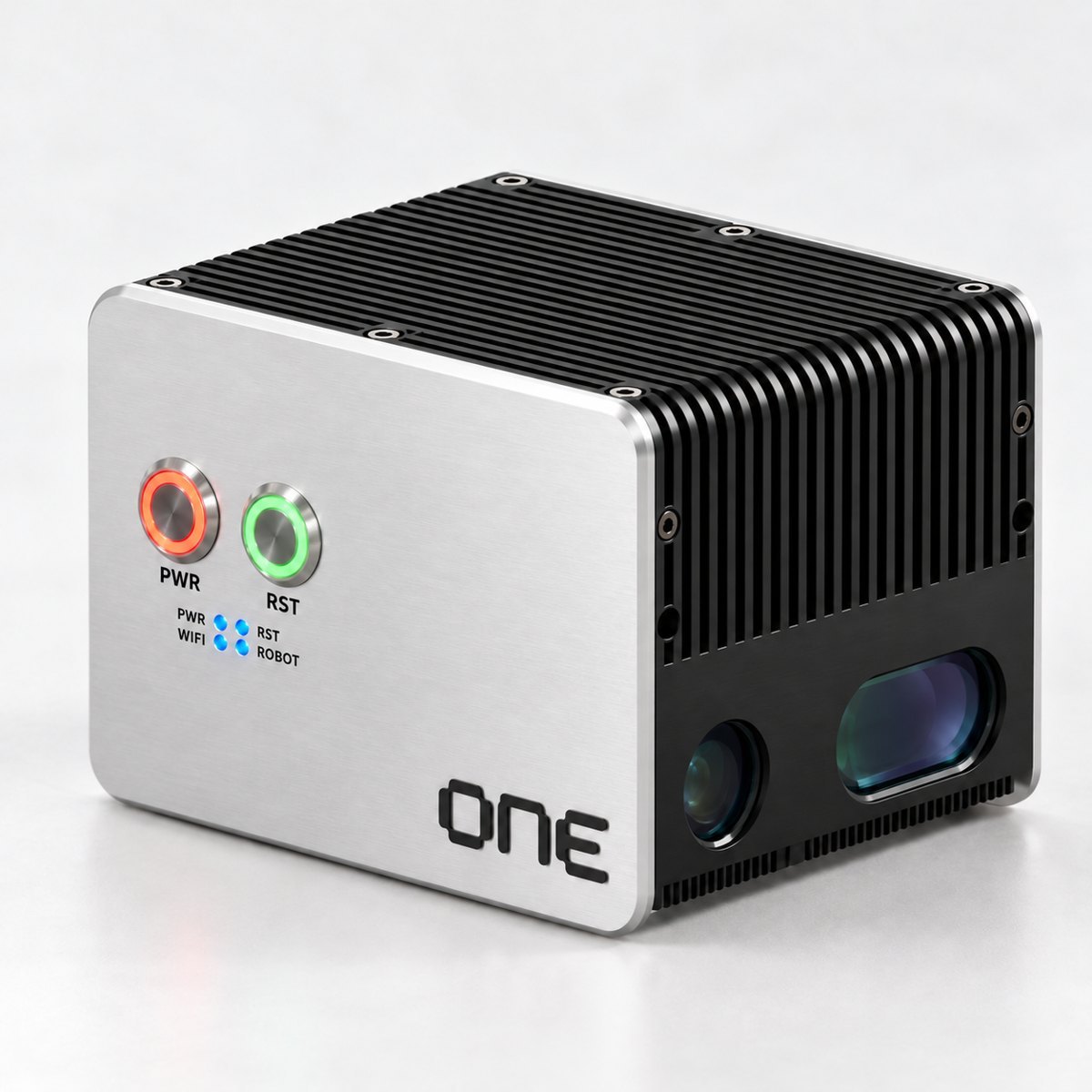
| Optisches Fenster | Projektions- und Empfangseinheit der 3D-Kamera. Während der Aufnahme wird blaues Musterlicht abgestrahlt. Vor Verschmutzung schützen. |
| PWR-Taste (orangefarbener Ring) | Ein-/Aus-Taste des Geräts. Bei eingeschaltetem Gerät leuchtet der Ring. |
| RST-Taste (grüner Ring) | Funktionstaste. Zweimal kurz: Wi-Fi-Einrichtungsmodus / mindestens 8 s: Neustart / mindestens 12 s: Zurücksetzen anfordern (siehe Abschnitt 9.3) |
| Statusleuchten (4) | Zeigen den Status von System, Kamera, Wi-Fi und Roboter farblich an (siehe Abschnitt 6.3). |
Rückseite
| Bezeichnung | Funktion |
|---|---|
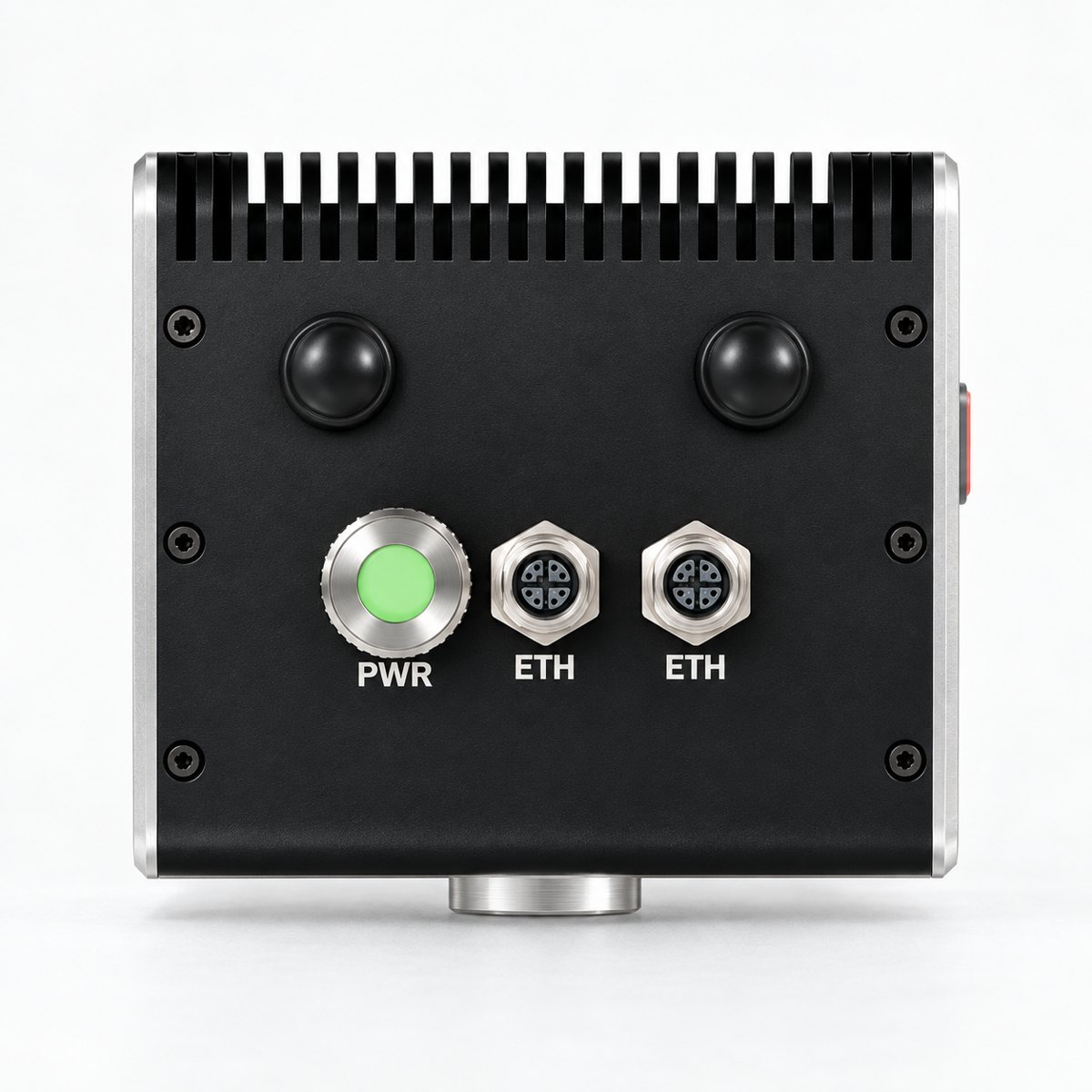
| PWR-Anschluss | Spannungseingang 24 V DC. M12 L-code, 5-polig (Stecker) |
| ETH-Anschlüsse (2) | Gigabit-Ethernet. M12 X-code, 8-polig (Buchse). Ein Anschluss wird mit der Robotersteuerung, der andere mit dem PC oder dem Netzwerk vor Ort verbunden. |
| ANT-Anschlüsse (2) | Anschlüsse für die Wi-Fi-Antennen (RP-SMA). Verwenden Sie ausschließlich die mitgelieferten Antennen. |
| Kühlkörper | Oberseite des Geräts. Kann während des Betriebs heiß werden; die Belüftung darf nicht blockiert werden. |
Montagefläche
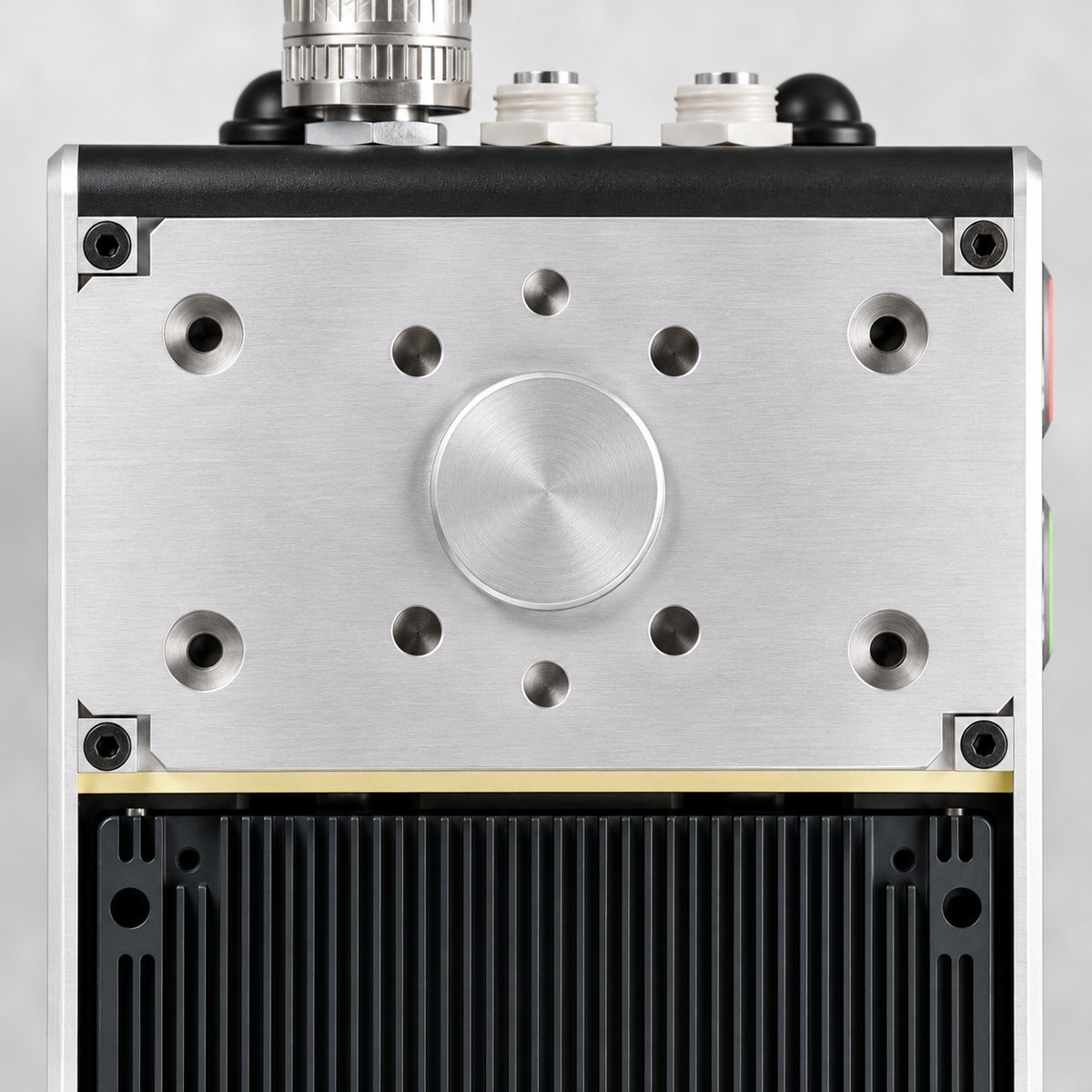
Der runde Vorsprung in der Mitte der Montagefläche dient der Zentrierung; das Gerät wird über die umliegenden Befestigungsbohrungen und Passstiftbohrungen an der Halterung fixiert. Bohrungsmaße, Lochabstände und Anzugsdrehmomente entnehmen Sie der freigegebenen Montagezeichnung.
2.4Technische Daten
| Produktname | NOONVIT ONE |
|---|---|
| Modellbezeichnung | NV-ONE-N350 |
| Hardware-Revision | 1.0 |
| Bauart | Robotermontiertes 3D-Bildverarbeitungssystem (3D-Kamera und Recheneinheit in einem Gehäuse) |
| Masse | ca. 2,55 kg (Gerät, ohne Halterung) |
| Abmessungen | Siehe Montagezeichnung |
| Gehäuse | Aluminium, Kühlrippen auf der Oberseite / passive Kühlung |
| Betriebsbedingungen | 0 bis 45 °C, 0 bis 85 % rF (nicht kondensierend), Innenräume |
| Kameramodul | Mech-Mind Mech-Eye NANO ULTRA-GL |
|---|---|
| Messverfahren | Strukturiertes Licht (Structured Light), blaue LED 440 nm, photobiologische Risikogruppe RG2 |
| Auflösung | 2400 × 1800 (1200 × 900 wählbar) |
| Arbeitsabstand / Sichtfeld | Fokusvariante 350 mm: 250 bis 500 mm, 220 × 165 mm (0,25 m) bis 500 × 340 mm (0,5 m) |
| Fokusvariante 700 mm: 400 bis 800 mm, 400 × 270 mm (0,4 m) bis 770 × 550 mm (0,8 m) | |
| Z-Wiederholgenauigkeit (1σ) | Fokusvariante 350 mm: 0,045 mm @ 0,4 m / Fokusvariante 700 mm: 0,1 mm @ 0,6 m |
| Messgenauigkeit (VDI/VDE 2634 Blatt 2) | 0,1 mm @ 0,4 m (Fokusvariante 350 mm), 0,1 mm @ 0,6 m (Fokusvariante 700 mm) |
| Aufnahmezeit | 0,5 bis 0,9 s (typische Bedingungen) |
| 2D-Bild | Monochrom |
| Empfohlene Aufwärmzeit | 30 min |
| Rechenmodul | NVIDIA Jetson Orin NX 16 GB |
|---|---|
| Trägerplatine | AVerMedia D131S |
| Prozessor | 8-Core Arm Cortex-A78AE, NVIDIA Ampere GPU (1024 CUDA-Kerne), KI-Leistung bis zu 100 TOPS (INT8) |
| Arbeitsspeicher | 16 GB LPDDR5 |
| Benutzeroberfläche | Webbrowser (aktuelle Version von Chrome oder Edge empfohlen), Zugriff über Port 4000 |
| Kabelgebundene Kommunikation | 2 × Gigabit-Ethernet, M12 X-code, 8-polig |
|---|---|
| Drahtlose Kommunikation | Wi-Fi (Modul Advantech AIW-170BQ), 2 externe Antennen (RP-SMA) |
| Spannungseingang | 24 V DC, M12 L-code, 5-polig |
| Netzteil | MEAN WELL GST220A24 — Eingang 100–240 V AC 50/60 Hz, Ausgang 24 V DC / 9,2 A (220 W) |
| Statusanzeige | 4 Statusleuchten (RGB) an der Vorderseite, Ringbeleuchtung der Tasten PWR und RST |
Die Kameradaten entsprechen den von Mech-Mind veröffentlichten Spezifikationen. Tragen Sie die Fokusvariante (350 mm oder 700 mm) des gelieferten Geräts in die Installationsdatenkarte in Anhang A ein.
Die Messgenauigkeit stabilisiert sich erst 30 Minuten nach dem Einschalten. Beginnen Sie Präzisionsmessungen erst nach Abschluss der Aufwärmphase.
Installation
3.1Prüfungen vor der Installation
- Die Masse des Geräts beträgt ca. 2,55 kg. Prüfen Sie anhand der Roboterspezifikation, ob Gesamtmasse und Schwerpunkt einschließlich Halterung und Kabeln innerhalb der zulässigen Traglast und des zulässigen Trägheitsmoments des Roboters liegen.
- Verwenden Sie für Montagehalterung und Befestigungsschrauben die in der mitgelieferten Montagezeichnung angegebenen Spezifikationen.
- Prüfen Sie vorab, ob Gerät und Kabel im gesamten Arbeitsbereich des Roboters frei von Kollisionen mit umliegenden Strukturen, Vorrichtungen und Werkstücken sind.
- Stellen Sie sicher, dass der Installationsort die Umgebungsbedingungen nach Abschnitt 1.5 erfüllt.
3.2Montage am Roboter
Führen Sie die Montage nur bei gestopptem Roboter, gestoppter Anlage und abgeschalteter Stromversorgung durch. Bewegt sich der Roboter während der Arbeiten, kann dies zu schweren Verletzungen führen.
- Stoppen Sie Roboter und Anlage und schalten Sie die Stromversorgung ab.
- Befestigen Sie zuerst die Halterung am Roboterflansch.
- Stützen Sie das Gerät ab, richten Sie den Zentriervorsprung der Montagefläche an der Halterung aus und verschrauben Sie das Gerät. Ziehen Sie die Schrauben über Kreuz bis zum vorgeschriebenen Drehmoment an.
- Schließen Sie die Kabel an (Abschnitt 3.3) und fixieren Sie sie in der Nähe der Robotergelenke mit ausreichender Überlänge. Die Kabel dürfen an keiner Stelle geknickt oder auf Zug belastet werden.
- Verfahren Sie den Roboter mit niedriger Geschwindigkeit und prüfen Sie, dass Gerät und Kabel im gesamten Arbeitsbereich nicht mit der Umgebung kollidieren.
Nach Änderung der Montageposition
Wird das Gerät abgenommen und erneut montiert oder seine Position verändert, ändert sich die Lagebeziehung zwischen Kamera und Roboter. Führen Sie in diesem Fall unbedingt die Hand-Auge-Kalibrierung mit der Kalibrier-App erneut durch und überprüfen Sie das Ergebnis mit einem Referenzwerkstück, bevor Sie die Arbeit aufnehmen.
3.3Kabelanschluss
Beginnen Sie bei gezogenem Netzstecker des Netzteils.
- Stecken Sie den M12-Stecker des Versorgungskabels in den Anschluss PWR am Gerät und drehen Sie ihn bis zum Anschlag fest. Verbinden Sie das andere Ende (4-poliger DIN) mit dem Ausgang des Netzteils.
- Verbinden Sie mit den Kommunikationskabeln einen ETH-Anschluss mit der Robotersteuerung und den anderen ETH-Anschluss mit dem PC oder dem Switch vor Ort. Die Zuordnung der Ports entnehmen Sie der Installationsdatenkarte.
- Fixieren Sie die Kabel und prüfen Sie, dass sie bei Roboterbewegungen an keiner Stelle gezogen oder gequetscht werden.
- Stecken Sie den Netzstecker des Netzteils in die Steckdose.
M12-Steckverbinder sind Schraubverbinder. Bei unzureichendem Anziehen kann der Kontakt durch Vibrationen unterbrochen werden; bei zu festem Anziehen wird das Gewinde beschädigt. Handfestes Anziehen bis zum Anschlag ergibt die richtige Anzugskraft.
3.4Einschalten
Sobald die Stromversorgung anliegt, blinkt die Systemleuchte und der Startvorgang beginnt; nach Abschluss des Startvorgangs leuchtet sie dauerhaft. Greifen Sie anschließend wie in Kapitel 4 beschrieben über den Browser auf das Gerät zu.
| Symptom | Zu prüfen |
|---|---|
| Alle Leuchten aus | Prüfen Sie in dieser Reihenfolge: Netzstecker → Anzeige am Netzteil → Verriegelung des PWR-Steckers. |
| Systemleuchte blinkt dauerhaft | Der Startvorgang ist noch nicht abgeschlossen. Dauert dies länger als 5 Minuten, siehe Kapitel 10. |
| Geruch, Rauch, starke Erwärmung | Ziehen Sie sofort den Netzstecker und befolgen Sie das Verfahren in Abschnitt 1.2. |
3.5Demontage
Fahren Sie das System gemäß Abschnitt 8.3 herunter, ziehen Sie den Netzstecker und trennen Sie die Kabel, nachdem der Kühlkörper abgekühlt ist. Stützen Sie das Gerät beim Lösen von der Halterung ab, damit es nicht herunterfällt.
Netzwerkverbindung und Zugriff
NOONVIT ONE wird ohne Installation zusätzlicher Programme über den Webbrowser eines PCs bedient. Empfohlen wird die aktuelle Version von Chrome oder Edge. Verwenden Sie als Zugriffsadresse den in der Installationsdatenkarte eingetragenen Wert.
4.1Zugriffsadresse
| Methode | Adressformat | Beispiel |
|---|---|---|
| IP-Adresse | http://<Geräte-IP>:4000 | http://192.168.10.20:4000 |
| Gerätename | http://<Gerätename>.local:4000 | http://noonvit-f4d38b.local:4000 |
Der Gerätename ist für jedes Gerät unterschiedlich und in der Installationsdatenkarte eingetragen. Je nach Netzwerkrichtlinie des Unternehmens kann die .local-Adresse möglicherweise nicht aufgelöst werden; verwenden Sie in diesem Fall die IP-Adresse.
4.2Kabelgebundene Verbindung
Verbindung über einen Switch vor Ort
Das Gerät erhält im Netzwerk vor Ort automatisch eine IP-Adresse (DHCP). Erfragen Sie die zugewiesene Adresse beim Netzwerkadministrator oder greifen Sie über die Gerätenamen-Adresse zu.
Direktverbindung mit dem PC
Die IPv4-Adresse des PCs muss manuell auf denselben Adressbereich wie das Gerät eingestellt werden. Lautet die Geräteadresse beispielsweise 192.168.10.20, nehmen Sie folgende Einstellungen vor.
| Position | Beispielwert |
|---|---|
| Geräteadresse / Subnetzmaske | 192.168.10.20 / 255.255.255.0 |
| PC-Adresse / Subnetzmaske | 192.168.10.30 / 255.255.255.0 (nur die letzte Stelle abweichend) |
| Browseradresse | http://192.168.10.20:4000 |
Die oben genannten Adressen sind Beispiele zur Erläuterung und keine Werkseinstellungen. Setzen Sie die Netzwerkeinstellungen des PCs nach Abschluss der Arbeiten auf die ursprünglichen Werte zurück.
Die unter [Einstellungen > Netzwerk & Zeit] angezeigte Kamera-IP ist die geräteinterne Adresse der Kamera und darf nicht als Zugriffsadresse verwendet werden.
4.3Wi-Fi-Verbindung
In einer drahtlosen Umgebung verbinden Sie das Gerät einmalig mit dem Wi-Fi vor Ort; danach ist der Zugriff von jedem PC im selben Netzwerk möglich.
- Drücken Sie die Taste RST (grüner Ring) an der Vorderseite des Geräts zweimal kurz. Blinkt die Wi-Fi-Leuchte violett, befindet sich das Gerät im Einrichtungsmodus.
- Verbinden Sie ein Smartphone oder Notebook mit dem Einrichtungs-Wi-Fi (Name und Passwort siehe Installationsdatenkarte).
- Öffnen Sie im Browser http://192.168.4.1/wifi, wählen Sie das Wi-Fi vor Ort aus und geben Sie das Passwort ein.
- Nach erfolgreicher Verbindung leuchtet die Wi-Fi-Leuchte blau. Verbinden Sie Smartphone bzw. PC mit dem Wi-Fi vor Ort und greifen Sie über die Adresse nach Abschnitt 4.1 zu.
Das Verschwinden des Einrichtungs-Wi-Fi aus der Netzwerkliste bedeutet nicht, dass die Verbindung erfolgreich war. Überprüfen Sie dies anhand der blauen Leuchte und eines tatsächlichen Zugriffs. Die neu zugewiesene IP-Adresse entnehmen Sie den DHCP-Aufzeichnungen des Netzwerkadministrators oder verwenden Sie die Gerätenamen-Adresse.
Kontoanmeldung
NOONVIT ONE wird nach Anmeldung mit einem NOONVIT-Konto verwendet. Für die Freigabe der Anmeldung ist eine Internetverbindung erforderlich. Da der Kontostatus auch nach der Anmeldung regelmäßig überprüft wird, muss das Gerät auch während der Arbeit mit dem Internet verbunden sein.
5.1Anmelden
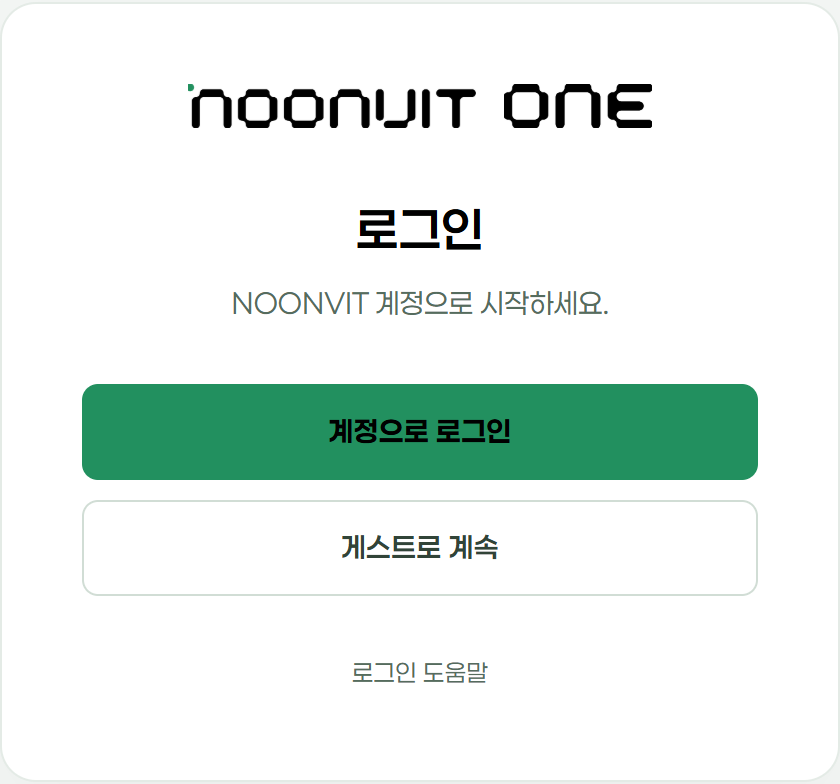
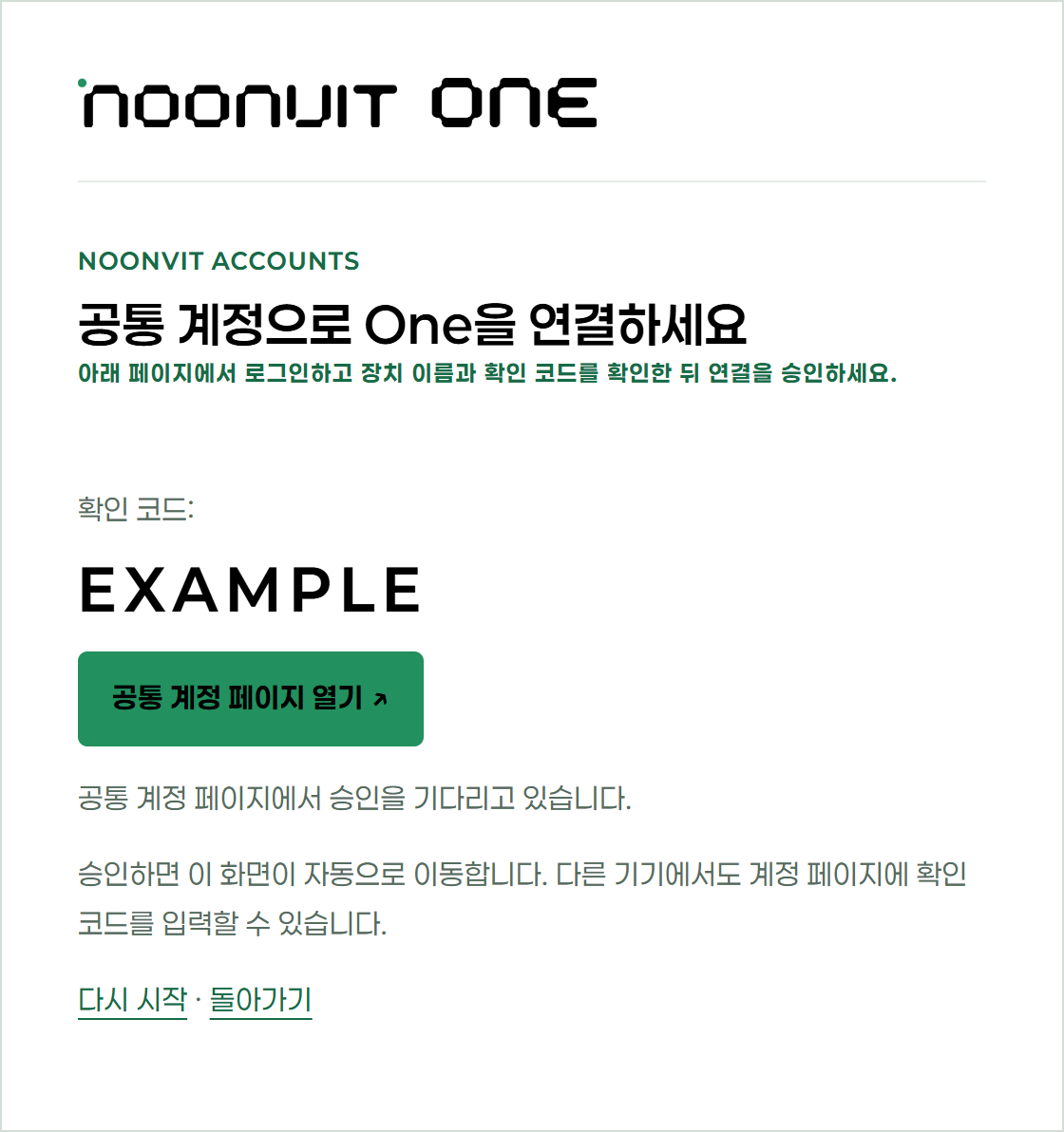
- Klicken Sie auf dem NOONVIT ONE-Bildschirm auf [Mit Konto anmelden]. Ein Bestätigungscode wird angezeigt.
- Klicken Sie auf [Zentrale Kontoseite öffnen] und melden Sie sich mit dem Ihnen zugewiesenen Konto an. Die Seite kann auch auf einem anderen Gerät, z. B. einem Smartphone, geöffnet werden.
- Vergleichen Sie den auf der Kontoseite angezeigten Gerätenamen und Bestätigungscode mit dem Gerät, auf das Sie gerade zugreifen, und geben Sie die Anmeldung frei.
- Die Anmeldung ist abgeschlossen, wenn der NOONVIT ONE-Bildschirm zur Startseite wechselt und oben rechts das Konto angezeigt wird.
Geben Sie die Anmeldung nicht frei, wenn Gerätename oder Bestätigungscode abweichen. Andernfalls erteilen Sie einem anderen Gerät die Berechtigung. Ist der Code abgelaufen, klicken Sie auf [Neu starten], um einen neuen Code zu erhalten.
5.2Erneute Anmeldung
Nach Ablauf des Kontostatus oder nach einem Neustart des Geräts kann der Anmeldebildschirm erneut angezeigt werden. Wird der Fehler "Keine Verbindung zum Kontodienst" angezeigt, prüfen Sie die Internetverbindung des Geräts und versuchen Sie es erneut.
5.3Gastzugang
Mit [Als Gast fortfahren] können Sie die Bildschirme anzeigen, jedoch einige Funktionen wie das Wiederherstellen von Verbindungen nicht verwenden. Führen Sie die eigentliche Arbeit nur nach Anmeldung mit dem vor Ort zugewiesenen Konto durch.
5.4Abmelden
Klicken Sie nach Abschluss der Arbeit im Kontomenü oben rechts auf [Abmelden] und vergewissern Sie sich, dass der Anmeldebildschirm wieder angezeigt wird. Bei Verwendung eines gemeinsam genutzten PCs melden Sie sich unbedingt ab, bevor Sie den PC an den nächsten Benutzer übergeben.
Notieren Sie Passwörter und Bestätigungscodes nirgendwo. Wurden Kontodaten offengelegt, informieren Sie umgehend den Kontoadministrator.
Bildschirmaufbau und Statusanzeigen
6.1Hauptmenüs
| Menü | Funktion |
|---|---|
| Start | Zeigt den Status von System, verbundenen Geräten und laufenden Apps auf einen Blick an. |
| Apps > Meine Apps | Startet und öffnet installierte Prozess-Apps. |
| Geräteinfo | Zeigt Name, Seriennummer, IP und aktuellen Verbindungsstatus von Kamera und Roboter an. |
| Einstellungen > Netzwerk & Zeit | Zeigt das dedizierte Kameranetzwerk, den Kabelstatus und die Systemzeit an. |
| Einstellungen > System & Wartung | Zeigt Softwareversion und Speicherplatz an und führt die Wiederherstellung von Verbindungen aus. |
| Einstellungen > Protokolle & Support | Verwaltet Einstellungen zur Protokollaufbewahrung, den Änderungsverlauf und Diagnosedaten für den Support. |
6.2Verbindungsstatus der Geräte
Suchen Sie unter [Geräteinfo] die für die Arbeit benötigte Kamera und den Roboter, vergleichen Sie Name, Seriennummer und IP mit der Installationsdatenkarte und prüfen Sie den Verbindungsstatus sowie den Zeitpunkt der letzten Prüfung. In Konfigurationen ohne Roboter ist keine Roboterverbindung erforderlich.
| Anzeige | Bedeutung | Maßnahme |
|---|---|---|
| Wird geprüft | Das Gerät wurde gerade gestartet oder die Verbindung wird gerade geprüft. | Warten Sie kurz. |
| Verbunden | Normalzustand. | Prüfen Sie, ob es sich um das für die Arbeit benötigte Gerät handelt. |
| Nicht verbunden | Die Unterbrechung der Verbindung wurde bestätigt. | Prüfen Sie Stromversorgung, Kabel und Netzwerk. |
| Nicht ermittelbar | Es wurden keine aktuellen Informationen empfangen. | Gehen Sie nicht von einer Unterbrechung aus; prüfen Sie zuerst den Zeitpunkt der letzten Prüfung und das Netzwerk des PCs. |
| Zuvor verbundenes Gerät | Eintrag aus früheren Verbindungen. | Prüfen Sie den aktuellen Verbindungsstatus erneut. |
Dieser Bildschirm dient nur zur Anzeige des Status. Durch Öffnen oder Aktualisieren des Bildschirms wird weder ein Gerät verbunden noch eine Aufnahme ausgelöst. Die Verbindungsanzeige steht in keinem Zusammenhang mit dem Not-Halt- oder Servostatus des Roboters.
6.3Statusleuchten am Gerät
| Leuchte | Anzeige | Status |
|---|---|---|
| System | Blinkt | Startvorgang |
| Leuchtet | Betriebsbereit | |
| Blinkt schnell rot | RST-Taste 8 s gedrückt (Loslassen löst Neustart aus) | |
| Blinkt weiß | RST-Taste 12 s gedrückt (Warten auf Bestätigung des Zurücksetzens) | |
| Kamera | Blinkt weiß | Verbindung wird hergestellt |
| Leuchtet grün | Verbunden | |
| Wi-Fi | Blinkt weiß | Nicht verbunden oder Verbindung wird hergestellt |
| Blinkt violett | Einrichtungsmodus | |
| Leuchtet blau | Verbunden | |
| Roboter | Blinkt weiß | Verbindung wird hergestellt |
| Leuchtet magenta | Verbunden | |
| Leuchtet grün | Nicht verbunden |
Die Farben der Leuchten entsprechen der Werkseinstellung und können bei der Installation geändert worden sein.
Wird die RST-Taste einmal kurz gedrückt, blinken alle vier Leuchten zweimal weiß. Dies ist lediglich eine Bestätigung der Tasteneingabe und löst keine weitere Aktion aus. Während der Arbeit kann die Prozess-App eine Fortschrittsanzeige (z. B. Lauflicht) darstellen.
Prozess-Apps
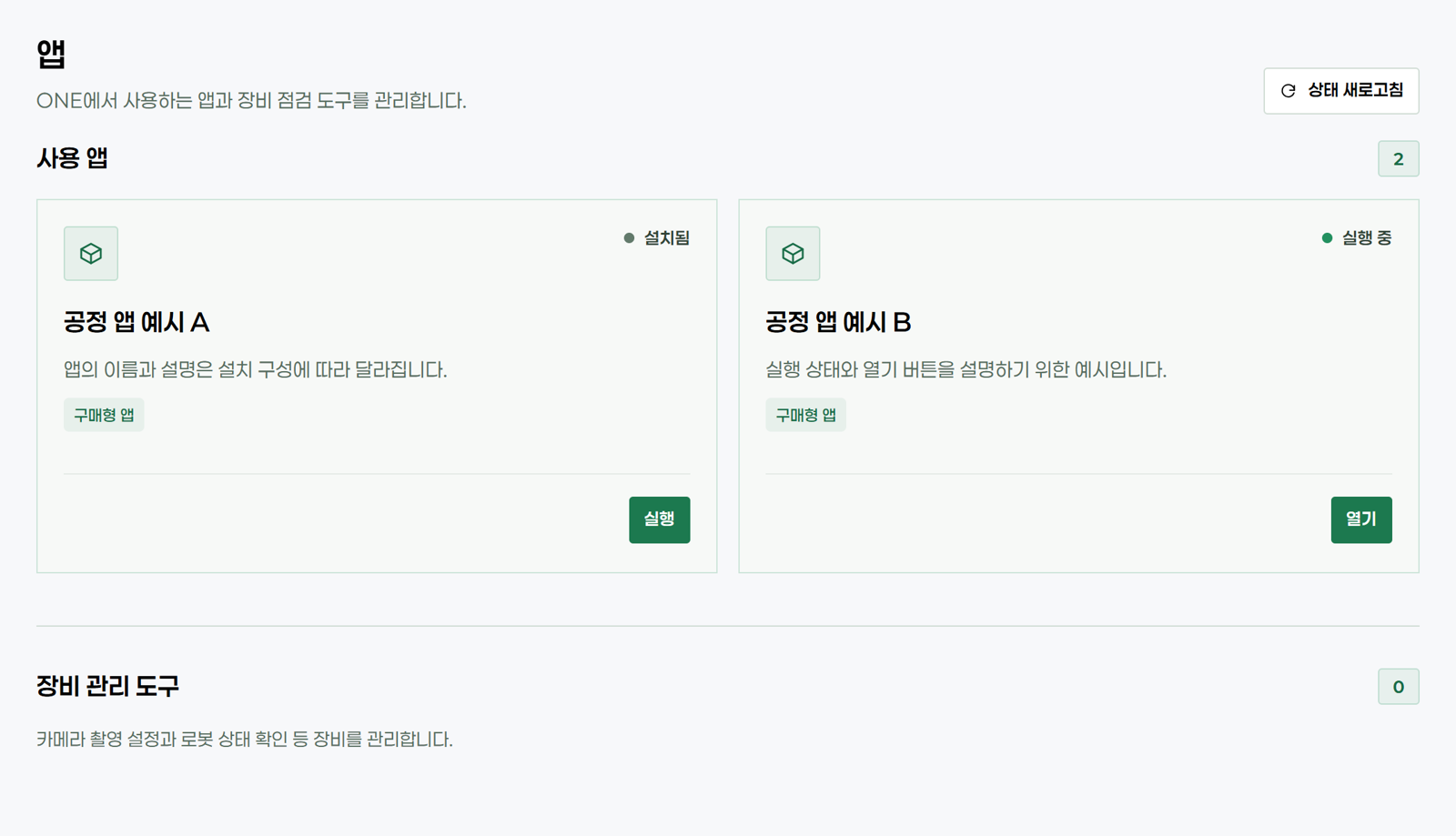
Die eigentlichen Arbeiten wie Prüfung und Kalibrierung werden in Prozess-Apps durchgeführt. Verwenden Sie unter [Apps > Meine Apps] die in der Installationsdatenkarte eingetragene App und prüfen Sie, ob App-Name und Version mit der Karte übereinstimmen.
7.1Apps starten und öffnen
- Suchen Sie die App unter [Apps > Meine Apps]. Unter [Weitere Apps] aufgeführte Apps sind noch nicht installiert.
- Lautet der Status "Installiert", klicken Sie auf [Starten] und warten Sie, bis der Status zu "Wird ausgeführt" wechselt. Klicken Sie die Schaltfläche nicht mehrmals an.
- Lautet der Status "Wird ausgeführt", klicken Sie auf [Öffnen]. Die App wird in einem neuen Fenster (Tab) geöffnet.
- Prüfen Sie im App-Bildschirm, ob Werkstück und Rezept korrekt sind, und beginnen Sie die Arbeit gemäß Kapitel 8.
7.2App-Status nach einem Neustart
Ob eine App beim Systemstart automatisch gestartet wird, hängt von der Starteinstellung der App ab; manche Apps unterstützen keinen automatischen Start. Prüfen Sie nach einem Neustart des Geräts den tatsächlichen Status unter [Meine Apps] erneut. Auch wenn eine App den Status "Wird ausgeführt" hat, wird die vorherige Arbeit nicht automatisch fortgesetzt.
7.3Wenn sich das App-Fenster nicht öffnet
- Prüfen Sie Zugriffsadresse und Anmeldekonto und klicken Sie auf [Status aktualisieren].
- Prüfen Sie, ob bereits ein Tab mit der App geöffnet ist.
- Klicken Sie in der Adressleiste des Browsers auf das Symbol für blockierte Pop-ups und erlauben Sie Pop-ups für die Adresse von NOONVIT ONE.
Lässt sich das Fenster weiterhin nicht öffnen, notieren Sie App-Name, Fehlermeldung und Zeitpunkt und geben Sie diese Angaben an die zuständige Person weiter.
Durch Schließen des App-Fensters werden App und Prozess nicht gestoppt. Befolgen Sie zum Stoppen des Prozesses und zum Speichern der Ergebnisse das Verfahren der jeweiligen App.
Betrieb
8.1Prüfung nach der Erstinstallation
Der Installateur prüft vor der Übergabe an den Bediener die folgenden Punkte in der angegebenen Reihenfolge.
- Prüfen Sie Montage und Verkabelung (Kapitel 3).
- Prüfen Sie den Browserzugriff und die Anmeldung (Kapitel 4 und 5).
- Prüfen Sie unter [Geräteinfo], ob Kamera und Roboter den Status "Verbunden" haben.
- Führen Sie die Hand-Auge-Kalibrierung mit der Kalibrier-App durch.
- Prüfen Sie in der Prozess-App ein Referenzwerkstück und stellen Sie sicher, dass die Bewertung den Annahmekriterien entspricht und das Ergebnis gespeichert und wieder abgerufen werden kann.
- Füllen Sie die Installationsdatenkarte (Anhang A) und die Übergabe-Checkliste (Anhang B) aus und übergeben Sie diese dem Bediener.
8.2Täglicher Arbeitsbeginn
| Schritt | Position | Tätigkeit | Sollergebnis |
|---|---|---|---|
| 1 | Sichtprüfung | Prüfen Sie das optische Fenster auf Verschmutzung sowie Kabel und Halterung auf Lockerung. | Keine Verschmutzung, Beschädigung oder Lockerung |
| 2 | Stromversorgung | Schalten Sie das Gerät ein und lassen Sie es 30 Minuten aufwärmen. | Systemleuchte leuchtet |
| 3 | Zugriff | Greifen Sie über die Adresse aus der Installationsdatenkarte zu und melden Sie sich an. | Konto auf der Startseite angezeigt |
| 4 | Geräte | Prüfen Sie unter [Geräteinfo] den Status von Kamera und Roboter. | Alle benötigten Geräte "Verbunden" |
| 5 | Verifizierung | Öffnen Sie die Prozess-App und prüfen Sie einmal ein Referenzwerkstück. | Bewertung entspricht den Annahmekriterien |
Bei Fehlern oder ungewöhnlichen Ergebnissen stoppen Sie den Prozess und notieren Sie Fehlermeldung und Zeitpunkt. Ändern Sie die Prüfgrenzwerte nicht eigenmächtig, bevor die Ursache geklärt ist. Prüfen Sie zuerst, ob kürzlich Änderungen an Rezept, Montage, Beleuchtung oder Netzwerk vorgenommen wurden.
8.3Arbeitsende
- Beenden oder stoppen Sie die Arbeit in der Prozess-App und stellen Sie sicher, dass sich Roboter und umliegende Anlagen in einem sicheren Zustand befinden.
- Vergewissern Sie sich, dass die Ergebnisse gespeichert wurden, und melden Sie sich ab.
- Schalten Sie das Gerät mit der PWR-Taste aus. Das Schließen des Browserfensters oder eine unterbrochene Bildschirmverbindung bedeuten nicht, dass das Gerät ausgeschaltet ist.
- Ziehen Sie vor Demontage oder Reinigung den Netzstecker und warten Sie, bis der Kühlkörper abgekühlt ist.
8.4Nach unerwartetem Stromausfall
Stellen Sie vor dem Wiedereinschalten sicher, dass sich die Anlage in einem sicheren Zustand befindet. Prüfen Sie nach dem Einschalten nacheinander Anmeldung, Geräteverbindungen und App-Status und rufen Sie in der App ab, ob das Ergebnis der letzten Arbeit gespeichert wurde. Prüfen Sie einmal ein Referenzwerkstück, bevor Sie die Arbeit fortsetzen.
Wartung
9.1Regelmäßige Inspektion und Reinigung
| Intervall | Prüfpunkte |
|---|---|
| Täglich | Verschmutzung und Beschädigung des optischen Fensters, Lockerung von Kabeln und Steckverbindern, Befestigung der Halterung |
| Monatlich | Staub auf dem Kühlkörper, freie Belüftung, Kabelfixierung und Isolationsschäden |
| Nach Montageänderung | Kollisionsprüfung im Arbeitsbereich, erneute Hand-Auge-Kalibrierung, Prüfung eines Referenzwerkstücks |
Reinigung
- Führen Sie die Reinigung nur bei ausgeschaltetem Gerät und abgekühltem Kühlkörper durch.
- Wischen Sie das Gehäuse mit einem trockenen, weichen Tuch ab. Besprühen Sie das Gerät nicht mit Wasser und verwenden Sie keine Scheuermittel oder aggressiven Lösungsmittel.
- Reinigen Sie das optische Fenster vorsichtig mit einem Linsentuch oder einem Blasebalg und überprüfen Sie das Ergebnis nach der Reinigung mit einem Referenzwerkstück.
9.2Verbindungen über den Bildschirm wiederherstellen
Bei anhaltenden Problemen mit Geräteverbindungen oder Apps verwendet geschultes Fachpersonal [Einstellungen > System & Wartung > Wiederherstellung]. Eine Kontoanmeldung ist erforderlich. Stoppen Sie zuerst den Prozess und führen Sie nur die eine erforderliche Maßnahme aus.
| Wiederherstellungsmaßnahme | Aktion | Hinweis |
|---|---|---|
| Roboterverbindung wiederherstellen | Prüft die Steuerungsberechtigung für den Roboter und die Geräteidentifikation erneut. | Ein laufendes Programm am Programmierhandgerät (Teach Pendant) kann gestoppt werden. |
| Kameraverbindung wiederherstellen | Prüft, ob es sich um dieselbe Kamera handelt, und stellt die Verbindung erneut her. IP und gespeicherte Einstellungen bleiben erhalten. | Wird während einer Aufnahme oder eines Speichervorgangs nicht ausgeführt. |
| Aktuelle App neu starten | Startet die ausgewählte App neu. | Laufende Arbeiten und nicht gespeicherte Zwischenergebnisse gehen verloren. |
| Gesamte Software neu starten | Startet Apps, Gerätedienste und Hauptserver neu. | Gespeicherte Einstellungen bleiben erhalten; die Arbeit wird nicht automatisch fortgesetzt. |
Prüfen Sie die Meldung "Wiederherstellung abgeschlossen" bzw. die Fehlermeldung. Wurde die Bildschirmverbindung kurzzeitig unterbrochen, klicken Sie nach erneuter Verbindung auf [Status erneut prüfen]. Prüfen Sie nach der Wiederherstellung die Geräteverbindungen und Arbeitsbedingungen und starten Sie die Arbeit selbst erneut.
9.3Neustart und Zurücksetzen über die Taste
Ist kein Zugriff auf den Bildschirm möglich, können Sie mit der Taste RST (grüner Ring) an der Vorderseite des Geräts einen Neustart durchführen oder ein Zurücksetzen anfordern. Stoppen Sie zuerst den Prozess.
| Bedienung | Aktion |
|---|---|
| Mindestens 8 s drücken und loslassen | Blinkt die Systemleuchte schnell rot, wird das Gerät beim Loslassen neu gestartet. |
| Mindestens 12 s drücken und loslassen | Blinkt die Systemleuchte weiß, wartet das Gerät auf die Bestätigung des Zurücksetzens. Wird die Taste innerhalb von 10 s erneut mindestens 3 s gedrückt, wird das Zurücksetzen angefordert; andernfalls wird der Vorgang abgebrochen. |
Verwenden Sie das Zurücksetzen nur auf Anweisung des Servicepersonals. Nach dem Zurücksetzen müssen Netzwerkeinstellungen und Kontoverknüpfung möglicherweise neu eingerichtet werden.
9.4Protokollaufbewahrung
Unter [Einstellungen > Protokolle & Support] können Sie die Aufbewahrungsdauer der Protokolle, den Schwellenwert für Speicherplatzwarnungen und den Änderungsverlauf einsehen. Diese Einstellungen gelten nur für Systemprotokolle und sind unabhängig von der Aufbewahrungsdauer der Prüfergebnisse. Das Speichern und Exportieren von Ergebnissen erfolgt in der Prozess-App.
Fehlerbehebung
Bringen Sie bei Auftreten eines Problems zuerst die Anlage in einen sicheren Zustand. Notieren Sie Bildschirmmeldung, Zeitpunkt und bereits durchgeführte Maßnahmen; so vermeiden Sie die Wiederholung derselben Schritte und beschleunigen den technischen Support.
10.1Prüfreihenfolge nach Symptom
| Symptom | Prüfreihenfolge |
|---|---|
| Bildschirm lässt sich nicht öffnen | Prüfen Sie in dieser Reihenfolge: Systemleuchte → Kabel bzw. Wi-Fi-Leuchte → Netzwerkeinstellungen des PCs → Adresse und Port (:4000). |
| Kein Zugriff nach Wi-Fi-Einrichtung | Prüfen Sie, ob der PC mit demselben Wi-Fi vor Ort verbunden ist. Ermitteln Sie die neue IP des Geräts über die DHCP-Aufzeichnungen oder die Gerätenamen-Adresse. |
| Anmeldung/Freigabe fehlgeschlagen | Prüfen Sie die Internetverbindung von Gerät und PC sowie Gerätename und Bestätigungscode. Ist der Code abgelaufen, fordern Sie einen neuen Code an. |
| Fehler beim Abmelden | Prüfen Sie die Internetverbindung und versuchen Sie es erneut. Übergeben Sie den PC erst, nachdem der Anmeldebildschirm wieder angezeigt wird. |
| App fehlt oder lässt sich nicht öffnen | Prüfen Sie Zugriffsadresse und Konto → [Status aktualisieren] → Liste der installierten Apps → vorhandene Tabs und Pop-up-Blocker (Abschnitt 7.3). |
| Gerät wird nicht verbunden | Prüfen Sie Status und Prüfzeitpunkt unter [Geräteinfo] → Gerätename und IP → Stromversorgung, Kabel und Netzwerk. Bleibt das Problem bestehen, ziehen Sie die Wiederherstellung nach Abschnitt 9.2 in Betracht. |
| Prüfergebnisse weichen vom Üblichen ab | Prüfen Sie in dieser Reihenfolge: Verschmutzung des optischen Fensters → 30 Minuten Aufwärmzeit → Referenzwerkstück und Rezept → Montagezustand, Beleuchtung, Vibration → kürzliche Änderungen. Geben Sie sowohl normale als auch abweichende Ergebnisse an die zuständige Person weiter. |
| Erwärmung, Geruch, Beschädigung | Schalten Sie die Stromversorgung sofort ab. Schalten Sie das Gerät vor einer Überprüfung durch den Service nicht wieder ein. |
10.2Technischen Support anfordern
Halten Sie bei einer Supportanfrage die folgenden Informationen bereit.
- Gerätename (oder Seriennummer) und Installationsort
- Zeitpunkt und Häufigkeit des Auftretens, verwendete App und Rezept
- Originaltext der Fehlermeldung und Bildschirmfoto, kürzliche Änderungen und bereits durchgeführte Maßnahmen
Unter [Einstellungen > Protokolle & Support > Diagnosedaten für den Support] können Sie mit [Vorschau der enthaltenen Daten] prüfen, welche Daten enthalten sind. Durch die Vorschau allein werden keine Daten übertragen. Befolgen Sie für die Übermittlung die Anweisungen des Servicepersonals und schwärzen Sie Passwörter und Bestätigungscodes vor dem Versand.
Garantie und Service
11.1Garantie
Garantiezeit und Garantiebedingungen des Produkts richten sich nach der mitgelieferten Garantieurkunde und dem Liefervertrag. Herstellungsfehler, die innerhalb der Garantiezeit unter normalen Betriebsbedingungen auftreten, werden kostenlos repariert oder das Produkt wird ersetzt.
Garantieausschlüsse
- Ausfälle infolge von Installation, Verwendung oder Lagerung entgegen den Anweisungen dieses Handbuchs
- Ausfälle infolge von Zerlegen oder Verändern des Produkts oder der Verwendung nicht freigegebener Zubehörteile (Netzteil, Kabel, Antennen usw.)
- Schäden durch äußere Einwirkungen wie Herunterfallen, Stoß, Eindringen von Wasser, Brand, Blitzschlag oder Überspannung
- Natürlicher Verschleiß von Verschleißteilen wie optischem Fenster, Kabeln und Steckverbindern
- Reparaturen, die nicht vom Hersteller oder einem autorisierten Servicepartner durchgeführt wurden
11.2Servicekontakt
Für Fragen zum Produkt, technischen Support und Reparaturanfragen wenden Sie sich an die unten angegebene Kontaktstelle. Geben Sie bei Anfragen den Gerätenamen (oder die Seriennummer) an, um eine schnelle Bearbeitung zu ermöglichen.
| Hersteller | WithPoints Co., Ltd. |
|---|---|
| Anschrift | 2F, 8 Gukjegwahak 11-ro, Yuseong-gu, Daejeon 34002, Republik Korea |
| Tel. | +82-42-721-0412 |
| info@withpoints.co.kr | |
| Supportzeiten | Werktags 09:00–18:00 Uhr (koreanische Zeit, KST; außer an koreanischen Feiertagen) |
Ist ein Servicepartner vor Ort gesondert benannt, verwenden Sie vorrangig die Kontaktdaten aus der Installationsdatenkarte in Anhang A.
Anhang
AInstallationsdatenkarte
Wird vom Installateur vor der Übergabe ausgefüllt und bei jeder Änderung aktualisiert. Passwörter und Bestätigungscodes werden nicht eingetragen.
| Position | Eintrag |
|---|---|
| Gerät | Modell NV-ONE-N350 HW Rev. 1.0 Gerätename __________ Seriennummer __________ |
| Kamera-Fokusvariante | □ 350 mm □ 700 mm |
| Installationsort | Linie/Anlage __________ Robotermodell __________ |
| Zugriffsadresse | http://______________________:4000 |
| Ethernet-Ports | ETH für PC/Netzwerk vor Ort ____ (IP __________) ETH für Roboter ____ (IP __________) |
| Wi-Fi | □ Verwendet □ Nicht verwendet SSID vor Ort __________ Name des Einrichtungs-Wi-Fi __________ |
| Kamera/Roboter | Seriennummer der Kamera __________ IP der Robotersteuerung __________ |
| Prozess-App | App-Name/Version __________ Ablageort der App-Anleitung __________ |
| Referenzarbeit | Referenzwerkstück __________ Rezept __________ Annahmekriterien __________ |
| Ergebnisspeicherung | Speicher-/Abrufort ______________________ |
| Zuständige Personen | Kontovergabe __________ Installation __________ Bediener __________ |
| Servicekontakt | ______________________ |
| Installations-/Übergabedatum | ____.____.20____ |
BÜbergabe-Checkliste
| Nr. | Prüfpunkt | Ergebnis |
|---|---|---|
| 1 | Montage, Verkabelung und Kollisionsfreiheit im Arbeitsbereich des Roboters wurden geprüft. | □ Erledigt □ Offen |
| 2 | Zugriff und Anmeldung über die Adresse auf der Karte wurden durchgeführt; Kamera und Roboter zeigen "Verbunden". | □ Erledigt □ Offen |
| 3 | Nach der Kalibrierung entspricht das Ergebnis des Referenzwerkstücks den Annahmekriterien. | □ Erledigt □ Offen |
| 4 | Speichern/Abrufen von Ergebnissen, Stoppen des Prozesses und Ausschalten des Geräts wurden gemeinsam mit dem Bediener durchgeführt. | □ Erledigt □ Offen |
| 5 | Die Installationsdatenkarte wurde ausgefüllt und dem Bediener übergeben. | □ Erledigt □ Offen |
Offene Punkte und Besonderheiten sind im Übergabeprotokoll vor Ort zu vermerken.
| Installateur | Name ____________ Unterschrift ____________ Datum ____________ |
|---|---|
| Übernehmer | Name ____________ Unterschrift ____________ Datum ____________ |