사용자 매뉴얼
이 매뉴얼은 제품을 설치·운용하는 동안 언제든지 참조할 수 있도록 제품 가까이에 보관하십시오.
저작권 및 고지
Copyright © 2026 주식회사 위드포인츠. All rights reserved.
이 문서의 저작권은 주식회사 위드포인츠에 있습니다. 주식회사 위드포인츠의 사전 서면 동의 없이 이 문서의 전부 또는 일부를 복제, 배포, 전송하거나 다른 형태로 변환할 수 없습니다.
NOONVIT 및 NOONVIT ONE은 주식회사 위드포인츠의 상표입니다. Mech-Eye는 Mech-Mind Robotics Technologies Ltd.의, NVIDIA 및 Jetson은 NVIDIA Corporation의, Chrome은 Google LLC의, Edge는 Microsoft Corporation의 상표 또는 등록상표입니다. 그 밖의 제품명과 회사명은 각 소유자의 상표입니다.
이 문서의 내용은 제품 개선을 위하여 사전 통보 없이 변경될 수 있습니다. 문서에 포함된 사양, 화면, 그림은 설명을 위한 것으로 실제 제품과 다를 수 있습니다. 최신 문서는 제조사에 문의하십시오.
제조사는 이 문서의 지시를 따르지 않아 발생한 손상, 제품의 임의 개조, 지정되지 않은 부속품 사용으로 인한 결과에 대하여 책임지지 않습니다.
제조사
| 상호 | 주식회사 위드포인츠 (WithPoints Co., Ltd.) |
|---|---|
| 대표자 | 조동균 |
| 사업자등록번호 | 501-86-01277 |
| 주소 | 대전광역시 유성구 국제과학11로 8, 2층 (34002) |
| 대표전화 | 042-721-0412 |
| 이메일 | info@withpoints.co.kr |
개정 이력
| 개정 | 발행일 | 변경 내용 |
|---|---|---|
| Rev. 1.0 | 2026. 09 | 초판 발행 |
| Rev. 2.0 | 2026. 10. 21 | 계정 로그인, 복구 기능, 설치 정보 카드 추가 |
| Rev. 2.1 | 2026. 10. 21 | 문서 체계 전면 개편, 제품 사양·안전 정보·보증 조항 보강, 모델명(NV-ONE-N350)·하드웨어 리비전 반영 |
관련 문서
- 공정 앱 설명서 — 검사 레시피 작성, 결과 조회 등 공정별 작업 절차
- 캘리브레이션 앱 설명서 — 핸드-아이 캘리브레이션 절차
- 장착 도면 — 브라켓 체결 구멍 규격, 간격, 체결 토크
- 보증서 및 공급 계약서 — 보증 조건과 서비스 범위
이 매뉴얼에 대하여
대상 독자
이 매뉴얼은 NOONVIT ONE을 로봇에 설치하는 설치 담당자와 일상적으로 운용하는 현장 작업자를 위해 작성되었습니다. 설치·배선·캘리브레이션은 산업용 로봇과 전기 설비에 대한 교육을 받은 담당자가 수행해야 합니다.
문서 구성
| 장 | 내용 | 주 독자 |
|---|---|---|
| 1 안전 수칙 | 사용 전 반드시 읽어야 할 안전 정보, 설치 환경, 규격 준수 | 전체 |
| 2 제품 소개 | 구성품, 각부 명칭, 제품 사양 | 전체 |
| 3 설치 | 로봇 장착, 케이블 연결, 전원 투입 | 설치 담당자 |
| 4 네트워크 연결 및 접속 | 유선·무선 연결, 브라우저 접속 | 설치 담당자 |
| 5 계정 로그인 | NOONVIT 계정 로그인, 게스트, 로그아웃 | 전체 |
| 6 화면 구성과 상태 표시 | 메뉴, 장치 연결 상태, 본체 표시등 | 전체 |
| 7 공정 앱 | 공정 앱 실행과 열기 | 작업자 |
| 8 운용 | 초기 설치 점검, 일일 시작·종료 절차 | 작업자 |
| 9 유지보수 | 점검·청소, 연결 복구, 재시작·초기화 | 설치 담당자 |
| 10 문제 해결 | 증상별 확인 순서, 기술 지원 요청 | 전체 |
| 11 보증 및 서비스 | 보증 조건, 서비스 연락처 | 전체 |
| 부록 | 설치 정보 카드, 인계 전 확인표 | 설치 담당자 |
표기 규칙
이 매뉴얼에서는 안전과 관련된 정보를 다음 기호로 구분합니다.
지시를 따르지 않으면 사망, 중상 또는 심각한 설비 손상이 발생할 수 있는 상황입니다.
지시를 따르지 않으면 경상, 제품 손상 또는 데이터 손실이 발생할 수 있는 상황입니다.
제품을 올바르고 효율적으로 사용하기 위한 보충 정보입니다.
화면의 메뉴와 버튼은 [장치정보], [설정 > 네트워크 및 시간]과 같이 대괄호로 표기합니다. 본체의 버튼과 커넥터는 PWR, ETH와 같이 본체 각인과 동일하게 표기합니다.
안전 수칙
제품을 설치하거나 처음 사용하기 전에 이 장을 끝까지 읽고 내용을 숙지하십시오. 이 장의 안전 수칙은 제품의 설계 범위 안에서 사용할 때를 전제로 합니다.
1.1일반 안전 수칙
NOONVIT ONE은 산업용 로봇에 장착하여 사용하는 장비입니다. 로봇의 작동 범위 안에서 작업할 때는 로봇 제조사의 안전 지침과 사업장의 안전 규정을 우선하여 따르십시오.
화면의 연결 표시, 앱 창 닫기, 로그아웃, 본체 표시등은 로봇이나 설비가 정지했음을 뜻하지 않습니다. 비상 시에는 반드시 현장의 비상정지 장치를 사용하십시오.
- 제품은 이 매뉴얼에 기술된 용도와 환경에서만 사용하십시오.
- 제품을 분해하거나 개조하지 마십시오. 내부에는 사용자가 수리할 수 있는 부품이 없습니다.
- 설치, 배선, 분리는 로봇과 설비를 정지하고 전원을 차단한 상태에서 교육받은 담당자가 수행하십시오.
- 이 매뉴얼은 제품과 함께 보관하고, 제품을 양도할 때는 매뉴얼도 함께 전달하십시오.
1.2즉시 정지해야 하는 경우
다음 중 하나라도 발견되면 현장 비상정지 절차에 따라 로봇과 설비를 정지하고 담당자에게 알리십시오. 전기적 이상이 의심되면 안전을 확보한 뒤 어댑터의 AC 플러그를 뽑으십시오.
- 본체 균열, 광학 창 파손, 케이블 피복 손상이 보일 때
- 타는 냄새, 연기, 평소보다 심한 발열이 느껴질 때
- 로봇이나 주변 설비가 예상과 다르게 움직일 때
1.3설치 및 전기 안전
전원은 함께 제공된 24 V 전원 어댑터와 전원 케이블만 사용하십시오. AC 전원을 본체에 직접 연결하거나 커넥터 핀을 임의로 배선하면 감전, 화재 또는 제품 손상의 원인이 됩니다.
본체 윗면의 방열판을 덮거나 막지 마십시오. 운전 중과 전원을 끈 직후에는 방열판이 뜨거우므로 만지지 마십시오.
본체를 분리할 때는 본체를 받쳐 떨어지지 않도록 하십시오. 본체 질량은 약 2.55 kg입니다.
촬영 또는 저장 중에 전원을 끊거나 케이블을 뽑지 마십시오. 검사 결과와 설정이 손상될 수 있습니다.
1.4광원 안전
촬영 중에는 광학 창에서 청색 LED 패턴광(파장 440 nm)이 방출됩니다. 내장 3D 카메라의 광원은 IEC 62471 광생물학적 위험군 RG2(중위험)로 분류됩니다.
촬영 중에는 광학 창을 가까이에서 들여다보지 마십시오. 광학 창이 사람의 눈높이를 향하지 않도록 설치하십시오.
1.5설치 환경
제품은 다음 조건을 만족하는 환경에 설치하십시오. 온도·습도 조건은 내장 3D 카메라 모듈의 정격을 기준으로 합니다.
| 사용 온도 | 0 ~ 45 ℃ |
|---|---|
| 사용 습도 | 0 ~ 85 %RH (결로 없을 것) |
| 보관 온도 | −20 ~ 60 ℃ |
| 설치 장소 | 실내. 물이 직접 튀는 곳, 오일 미스트, 금속 분진, 부식성 가스가 있는 환경을 피하십시오. |
| 진동·충격 | 큰 충격이나 지속적인 진동이 가해지는 곳을 피하십시오. 로봇 작업 범위 전체에서 본체와 케이블이 주변 구조물과 간섭하지 않아야 합니다. |
| 조명 | 햇빛이나 강한 조명이 작업물에 직접 비치는 곳을 피하십시오. 주변 조명이 강하면 3D 점군에 빈 영역이 생길 수 있습니다. |
조명 조건은 현장마다 다릅니다. 설치 후에는 실제 조명 조건에서 기준 작업물을 촬영하여 점군 품질을 확인하십시오.
1.6규격 준수
NOONVIT ONE은 다음 유럽연합 지침 및 정합 규격의 요구사항을 충족하도록 설계되었습니다. 적합성 선언서(Declaration of Conformity)는 요청 시 제조사가 제공합니다.
| 구분 | 적용 지침 / 규격 | 비고 |
|---|---|---|
| 전자파 적합성 | EMC Directive 2014/30/EU | 산업 환경(Class A) |
| 무선 기기 | Radio Equipment Directive 2014/53/EU | 내장 Wi-Fi 모듈 |
| 유해 물질 제한 | RoHS Directive 2011/65/EU (EU 2015/863 포함) | |
| 광생물학적 안전 | IEC 62471 | 내장 3D 카메라 광원 RG2 |
| 전원 어댑터 | UL / CE / FCC / KC 인증 제품(MEAN WELL GST220A24) | 지정 어댑터만 사용 |
이 제품은 산업 환경(Class A)에서 사용하도록 설계되었습니다. 가정 환경에서 사용할 경우 전파 간섭을 일으킬 수 있으며, 이 경우 사용자가 적절한 조치를 취해야 할 수 있습니다.
1.7폐기
제품 수명이 다한 경우 일반 가정용 폐기물로 버리지 마십시오. 이 제품에는 전기·전자 부품과 리튬 전지(RTC 백업)가 포함되어 있습니다. 전기·전자제품 폐기물에 관한 지역 규정(EU의 경우 WEEE Directive 2012/19/EU)에 따라 지정된 수거 시설로 반환하거나 제조사에 문의하십시오.
제품 소개
2.1제품 개요
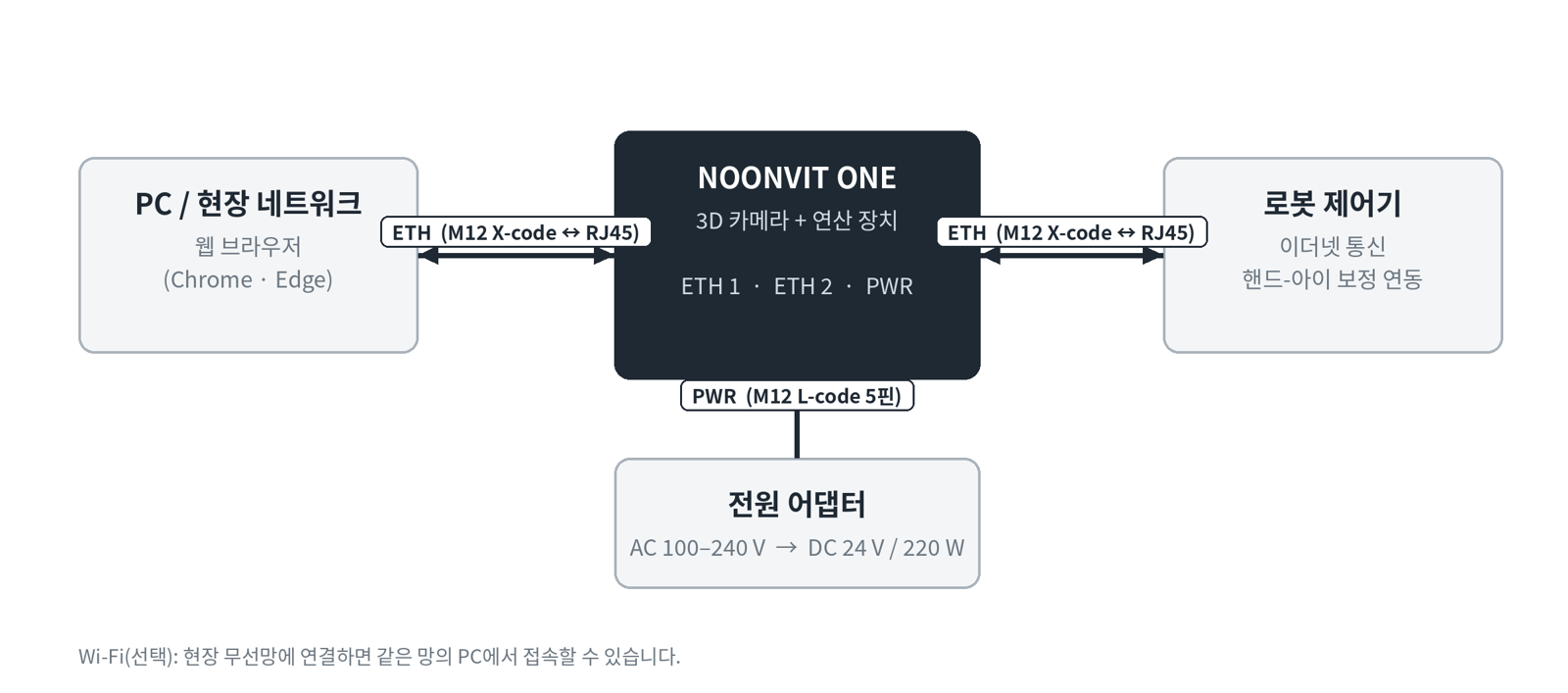
NOONVIT ONE은 고정밀 3D 카메라와 AI 연산 장치를 하나의 하우징에 통합한 로봇 장착형 비전 시스템입니다. 로봇 플랜지에 장착하여 작업물을 3차원으로 촬영하고, 내장 연산 장치에서 검사·측정·위치 인식을 직접 처리합니다. 별도의 산업용 PC 없이 웹 브라우저만으로 설정과 운용이 가능합니다.
주요 특징
| 특징 | 설명 |
|---|---|
| 올인원 구조 | 3D 구조광 카메라와 NVIDIA Jetson 기반 연산 장치를 일체형으로 구성하여 설치 공간과 배선을 최소화합니다. |
| 브라우저 기반 운용 | 별도 소프트웨어 설치 없이 PC 웹 브라우저에서 접속하여 설정, 모니터링, 공정 앱 실행을 수행합니다. |
| 앱 기반 공정 구성 | 검사, 캘리브레이션 등 공정별 기능을 앱 단위로 설치·실행하여 현장 요구에 맞게 확장할 수 있습니다. |
| 이중 이더넷 | 독립된 기가비트 이더넷 2포트로 로봇 제어기와 현장 네트워크를 동시에 연결합니다. |
| 계정 기반 접근 제어 | NOONVIT 계정으로 로그인하여 사용 권한을 관리하고 장비 운용 이력을 추적합니다. |
2.2구성품
포장을 열고 아래 목록과 대조하십시오. 빠지거나 손상된 품목이 있으면 설치 전에 구입처 또는 제조사에 알려 주십시오.
| No. | 품목 | 수량 | 설명 |
|---|---|---|---|
| 1 | NOONVIT ONE 본체 | 1 | 3D 카메라·연산 장치 일체형, Wi-Fi 안테나 2개 장착 |
| 2 | 전원 어댑터 | 1 | MEAN WELL GST220A24, 입력 AC 100–240 V, 출력 DC 24 V / 220 W |
| 3 | 전원 케이블 | 1 | 어댑터 출력(4핀 DIN) ↔ 본체 PWR (M12 L-code 5핀) |
| 4 | 통신 케이블 | 2 | 본체 ETH (M12 X-code 8핀) ↔ RJ45, Cat.6A |
| 5 | 장착 브라켓 및 체결품 | 1식 | 납품 사양에 따름 (장착 도면 참조) |
| 6 | 사용자 매뉴얼 | 1 | 이 문서 |
2.3각부 명칭
전면
| 명칭 | 기능 |
|---|---|
| 광학 창 | 3D 카메라의 투사부와 수광부. 촬영 중 청색 패턴광이 방출됩니다. 오염되지 않도록 주의하십시오. |
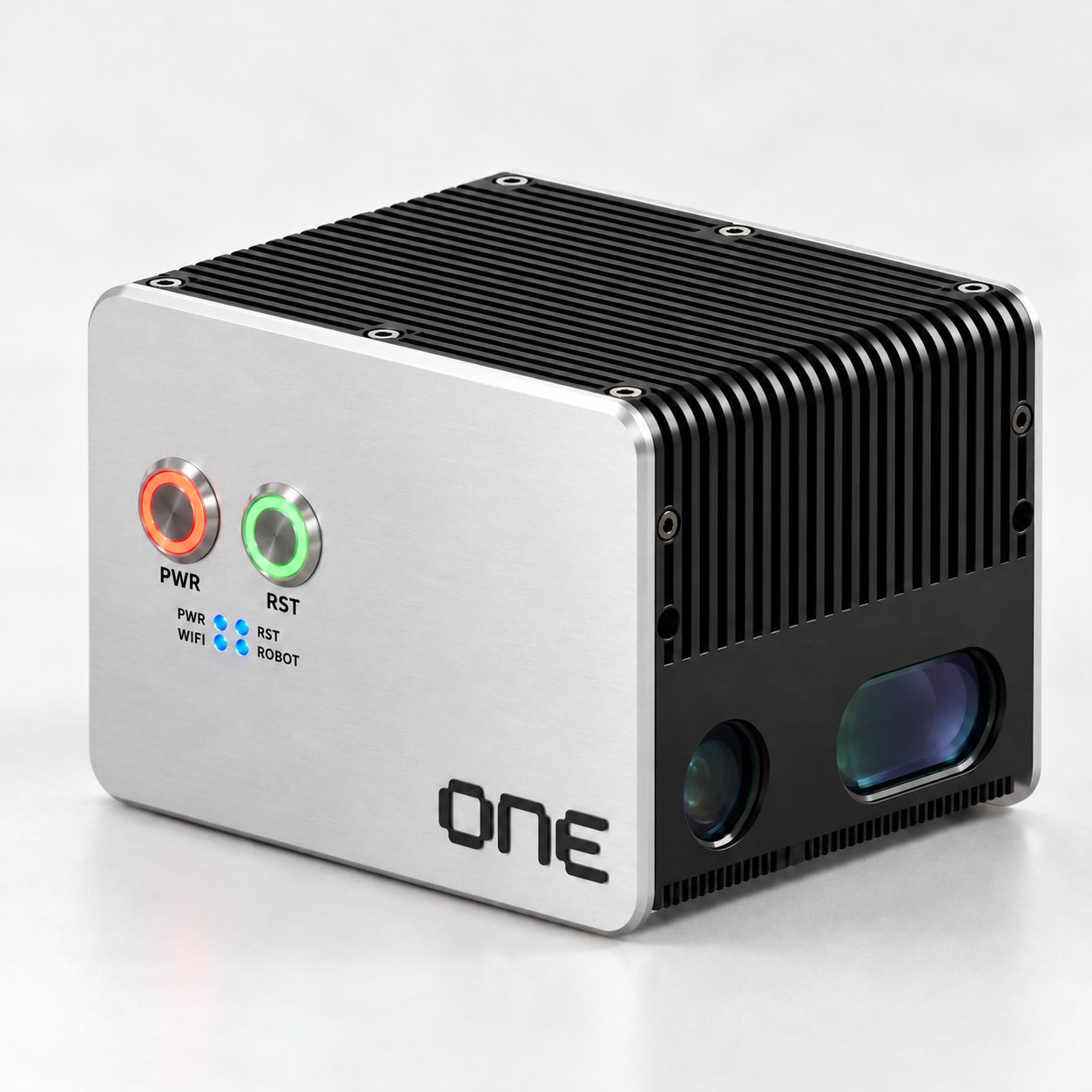
| PWR 버튼 (주황색 링) | 본체 전원 버튼. 전원이 켜져 있으면 링이 점등됩니다. |
| RST 버튼 (녹색 링) | 기능 버튼. 짧게 두 번: Wi-Fi 설정 모드 / 8초 이상: 재시작 / 12초 이상: 초기화 요청 (9.3절 참조) |
| 상태 표시등 (4개) | 시스템, 카메라, Wi-Fi, 로봇의 상태를 색상으로 표시합니다 (6.3절 참조). |
후면
| 명칭 | 기능 |
|---|---|
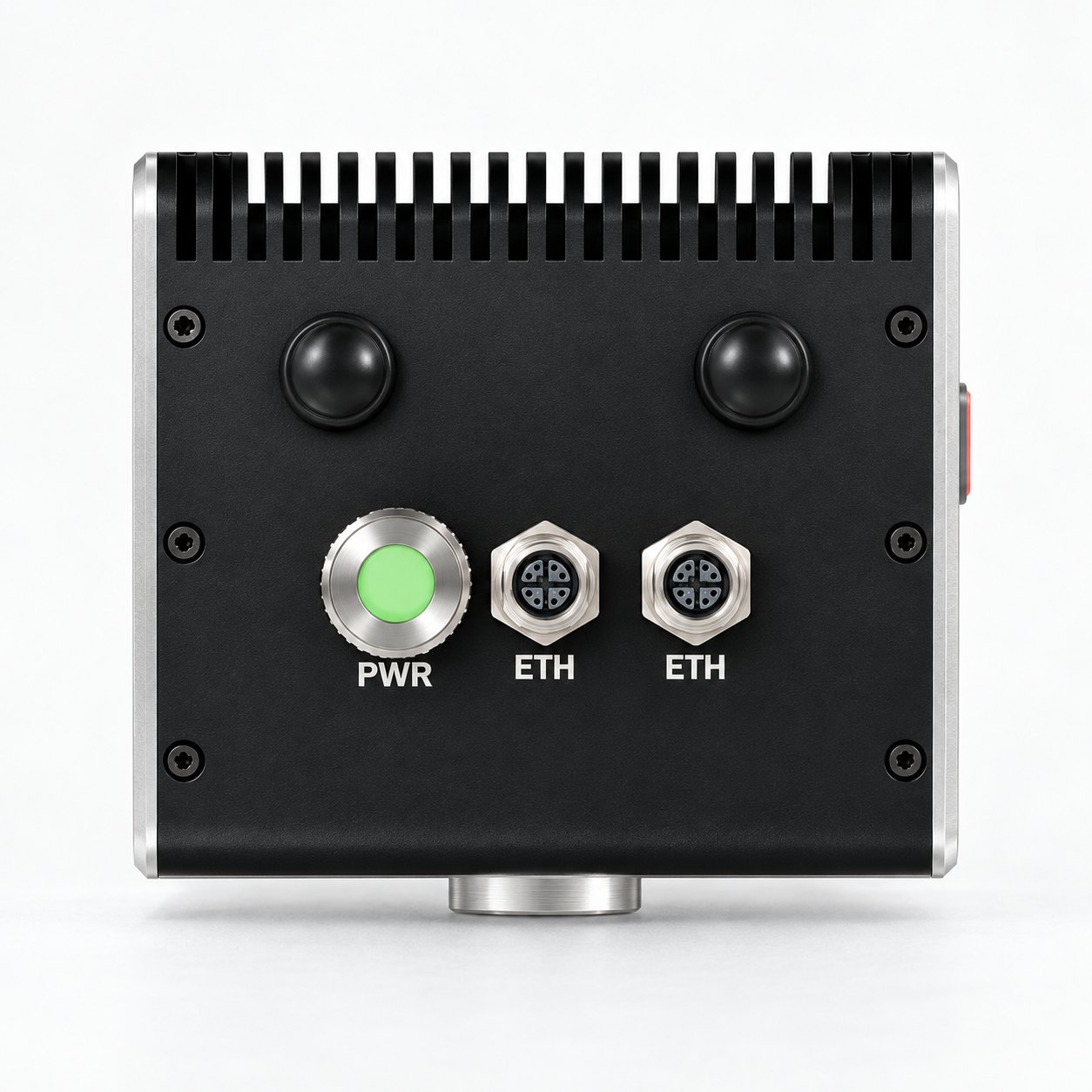
| PWR 커넥터 | 전원 입력 DC 24 V. M12 L-code 5핀 (수) |
| ETH 커넥터 (2개) | 기가비트 이더넷. M12 X-code 8핀 (암). 하나는 로봇 제어기, 다른 하나는 PC 또는 현장 네트워크에 연결합니다. |
| ANT 커넥터 (2개) | Wi-Fi 안테나 연결부 (RP-SMA). 함께 제공된 안테나만 사용하십시오. |
| 방열판 | 본체 상부. 운전 중 뜨거워질 수 있으며 통풍을 막지 마십시오. |
장착면
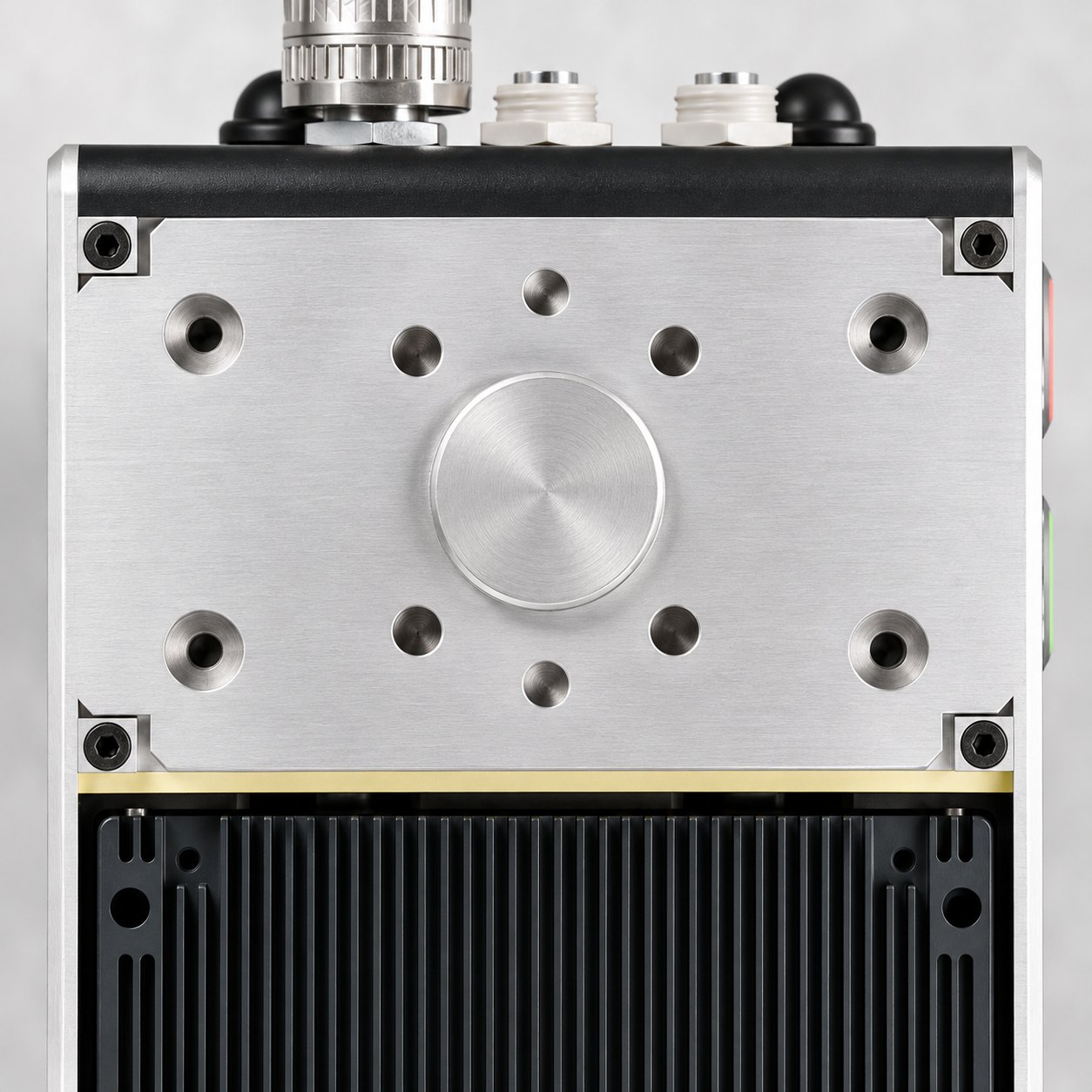
장착면 중앙의 원형 돌출부는 위치 결정용이며, 주변의 체결 구멍과 맞춤핀 구멍으로 브라켓에 고정합니다. 구멍 규격, 간격, 체결 토크는 승인된 장착 도면을 따르십시오.
2.4제품 사양
| 제품명 | NOONVIT ONE |
|---|---|
| 모델명 | NV-ONE-N350 |
| 하드웨어 리비전 | 1.0 |
| 형식 | 로봇 장착형 3D 비전 시스템 (3D 카메라 + 연산 장치 일체형) |
| 질량 | 약 2.55 kg (본체, 브라켓 제외) |
| 외형 치수 | 장착 도면 참조 |
| 하우징 | 알루미늄, 상부 방열핀 구조 / 자연 냉각 |
| 사용 환경 | 0 ~ 45 ℃, 0 ~ 85 %RH (결로 없음), 실내 |
| 카메라 모듈 | Mech-Mind Mech-Eye NANO ULTRA-GL |
|---|---|
| 방식 | 구조광(Structured Light), 청색 LED 440 nm, 광생물학적 위험군 RG2 |
| 해상도 | 2400 × 1800 (1200 × 900 선택 가능) |
| 작업 거리 / 시야 | 350 mm 초점형: 250 ~ 500 mm, 220 × 165 mm (0.25 m) ~ 500 × 340 mm (0.5 m) |
| 700 mm 초점형: 400 ~ 800 mm, 400 × 270 mm (0.4 m) ~ 770 × 550 mm (0.8 m) | |
| Z 반복 정밀도 (1σ) | 350 mm 초점형: 0.045 mm @ 0.4 m / 700 mm 초점형: 0.1 mm @ 0.6 m |
| 측정 정확도 (VDI/VDE 2634 Part 2) | 0.1 mm @ 0.4 m (350 mm 초점형), 0.1 mm @ 0.6 m (700 mm 초점형) |
| 촬영 시간 | 0.5 ~ 0.9 초 (일반 조건) |
| 2D 이미지 | 흑백(Monochrome) |
| 권장 예열 시간 | 30분 |
| 연산 모듈 | NVIDIA Jetson Orin NX 16 GB |
|---|---|
| 캐리어 보드 | AVerMedia D131S |
| 프로세서 | 8코어 Arm Cortex-A78AE, NVIDIA Ampere GPU (1024 CUDA 코어), AI 성능 최대 100 TOPS (INT8) |
| 메모리 | 16 GB LPDDR5 |
| 사용자 인터페이스 | 웹 브라우저 (Chrome 또는 Edge 최신 버전 권장), 접속 포트 4000 |
| 유선 통신 | 기가비트 이더넷 2포트, M12 X-code 8핀 |
|---|---|
| 무선 통신 | Wi-Fi (Advantech AIW-170BQ 모듈), 외장 안테나 2개 (RP-SMA) |
| 전원 입력 | DC 24 V, M12 L-code 5핀 |
| 전원 어댑터 | MEAN WELL GST220A24 — 입력 AC 100–240 V 50/60 Hz, 출력 DC 24 V / 9.2 A (220 W) |
| 상태 표시 | 전면 상태 표시등 4개 (RGB), PWR·RST 버튼 링 조명 |
카메라 항목은 Mech-Mind가 공개한 사양서 값입니다. 납품된 장비의 초점형(350 mm 또는 700 mm)은 부록 A 설치 정보 카드에 기록하십시오.
측정 정밀도는 전원을 켠 뒤 30분이 지나야 안정됩니다. 정밀 측정 작업은 예열이 끝난 뒤 시작하십시오.
설치
3.1설치 전 확인
- 본체 질량은 약 2.55 kg입니다. 브라켓과 케이블을 더한 총 질량과 무게중심이 로봇의 허용 가반하중과 허용 관성 모멘트 안에 드는지 로봇 사양서로 확인하십시오.
- 장착 브라켓과 체결 볼트는 납품된 장착 도면에 지정된 규격을 사용하십시오.
- 로봇 작업 범위 전체에서 본체와 케이블이 주변 구조물, 치구, 작업물과 간섭하지 않는지 사전에 검토하십시오.
- 설치 장소가 1.5절의 환경 조건을 만족하는지 확인하십시오.
3.2로봇에 장착하기
장착 작업은 로봇과 설비를 정지하고 전원을 차단한 상태에서 수행하십시오. 작업 중 로봇이 움직이면 중상을 입을 수 있습니다.
- 로봇과 설비를 정지하고 전원을 차단합니다.
- 브라켓을 로봇 플랜지에 먼저 고정합니다.
- 본체를 받친 상태에서 장착면의 위치 결정 돌출부를 브라켓에 맞추고 체결합니다. 볼트는 대각선 순서로 지정 토크까지 조입니다.
- 케이블을 연결하고(3.3절), 로봇 관절 근처에서는 여유 길이를 둔 채 고정합니다. 케이블이 꺾이거나 당겨지는 곳이 없어야 합니다.
- 로봇을 저속으로 움직여 작업 범위 전체에서 본체와 케이블이 주변과 간섭하지 않는지 확인합니다.
장착 위치를 변경한 경우
본체를 분리했다가 다시 장착하거나 위치를 변경하면 카메라와 로봇 사이의 위치 관계가 달라집니다. 반드시 캘리브레이션 앱으로 핸드-아이 캘리브레이션을 다시 수행하고, 기준 작업물로 결과를 확인한 뒤 작업을 시작하십시오.
3.3케이블 연결
어댑터의 AC 플러그를 뽑은 상태에서 시작합니다.
- 전원 케이블의 M12 커넥터를 본체 PWR에 꽂고 끝까지 돌려 잠급니다. 반대쪽(4핀 DIN)은 어댑터 출력에 연결합니다.
- 통신 케이블로 한쪽 ETH를 로봇 제어기에, 다른 쪽 ETH를 PC 또는 현장 스위치에 연결합니다. 포트별 용도는 설치 정보 카드를 따릅니다.
- 케이블을 고정하고, 로봇이 움직일 때 당겨지거나 눌리는 곳이 없는지 확인합니다.
- 어댑터의 AC 플러그를 콘센트에 꽂습니다.
M12 커넥터는 나사식입니다. 덜 잠그면 진동으로 접촉이 끊길 수 있고, 과도하게 조이면 나사산이 손상됩니다. 손으로 끝까지 돌리는 정도가 적정 체결력입니다.
3.4전원 켜기
전원이 공급되면 시스템 표시등이 깜박이며 부팅을 시작하고, 부팅이 완료되면 계속 켜진 상태로 바뀝니다. 이후 4장의 방법으로 브라우저에서 접속하십시오.
| 증상 | 확인 사항 |
|---|---|
| 표시등이 모두 꺼져 있음 | AC 플러그 → 어댑터 표시등 → PWR 커넥터 잠김 순서로 확인합니다. |
| 시스템 표시등이 계속 깜박임 | 부팅이 끝나지 않은 상태입니다. 5분 이상 계속되면 10장을 참조하십시오. |
| 냄새, 연기, 심한 발열 | 즉시 AC 플러그를 뽑고 1.2절의 절차를 따릅니다. |
3.5분리하기
8.3절의 절차로 시스템을 종료한 뒤 AC 플러그를 뽑고, 방열판이 식은 후 케이블을 분리합니다. 본체를 브라켓에서 분리할 때는 본체를 받쳐 떨어지지 않도록 하십시오.
네트워크 연결 및 접속
NOONVIT ONE은 별도의 프로그램 설치 없이 PC의 웹 브라우저로 사용합니다. Chrome 또는 Edge 최신 버전을 권장합니다. 접속 주소는 설치 정보 카드에 기록된 값을 사용하십시오.
4.1접속 주소
| 방식 | 주소 형식 | 예시 |
|---|---|---|
| IP 주소 | http://<장비 IP>:4000 | http://192.168.10.20:4000 |
| 장비 이름 | http://<장비 이름>.local:4000 | http://noonvit-f4d38b.local:4000 |
장비 이름은 장비마다 다르며 설치 정보 카드에 기록되어 있습니다. 회사 네트워크 정책에 따라 .local 주소가 열리지 않을 수 있으며, 이 경우 IP 주소를 사용하십시오.
4.2유선 연결
현장 스위치에 연결한 경우
장비가 현장 네트워크에서 IP 주소를 자동으로 할당받습니다(DHCP). 할당된 주소는 네트워크 담당자에게 확인하거나 장비 이름 주소로 접속하십시오.
PC와 직접 연결한 경우
PC의 IPv4 주소를 장비와 같은 대역으로 직접 지정해야 합니다. 예를 들어 장비 주소가 192.168.10.20이면 다음과 같이 설정합니다.
| 항목 | 예시 값 |
|---|---|
| 장비 주소 / 서브넷 마스크 | 192.168.10.20 / 255.255.255.0 |
| PC 주소 / 서브넷 마스크 | 192.168.10.30 / 255.255.255.0 (마지막 자리만 다르게) |
| 브라우저 주소 | http://192.168.10.20:4000 |
위 주소는 설명을 위한 예시이며 출고 시 설정값이 아닙니다. 작업이 끝나면 PC의 네트워크 설정을 원래대로 되돌리십시오.
[설정 > 네트워크 및 시간]에 표시되는 카메라 IP는 장비 내부의 카메라 전용 주소이므로 접속 주소로 사용하지 마십시오.
4.3Wi-Fi 연결
무선 환경에서는 장비를 현장 Wi-Fi에 한 번 연결해 두면 이후 같은 네트워크의 PC에서 접속할 수 있습니다.
- 본체 전면의 RST 버튼(녹색 링)을 짧게 두 번 누릅니다. Wi-Fi 표시등이 보라색으로 깜박이면 설정 모드입니다.
- 휴대폰 또는 노트북에서 설정용 Wi-Fi(설치 정보 카드의 이름과 암호)에 연결합니다.
- 브라우저에서 http://192.168.4.1/wifi 를 열고 현장 Wi-Fi를 선택한 뒤 암호를 입력합니다.
- 연결이 완료되면 Wi-Fi 표시등이 파란색으로 켜집니다. 휴대폰·PC를 현장 Wi-Fi로 전환하고 4.1절의 주소로 접속합니다.
설정용 Wi-Fi가 목록에서 사라졌다고 해서 연결에 성공한 것은 아닙니다. 파란색 표시등과 실제 접속으로 확인하십시오. 새로 할당된 IP는 네트워크 담당자의 DHCP 기록에서 확인하거나 장비 이름 주소를 사용하십시오.
계정 로그인
NOONVIT ONE은 NOONVIT 계정으로 로그인하여 사용합니다. 로그인 승인에는 인터넷 연결이 필요하며, 로그인한 뒤에도 계정 상태를 주기적으로 확인하므로 작업 중에도 장비가 인터넷에 연결되어 있어야 합니다.
5.1로그인
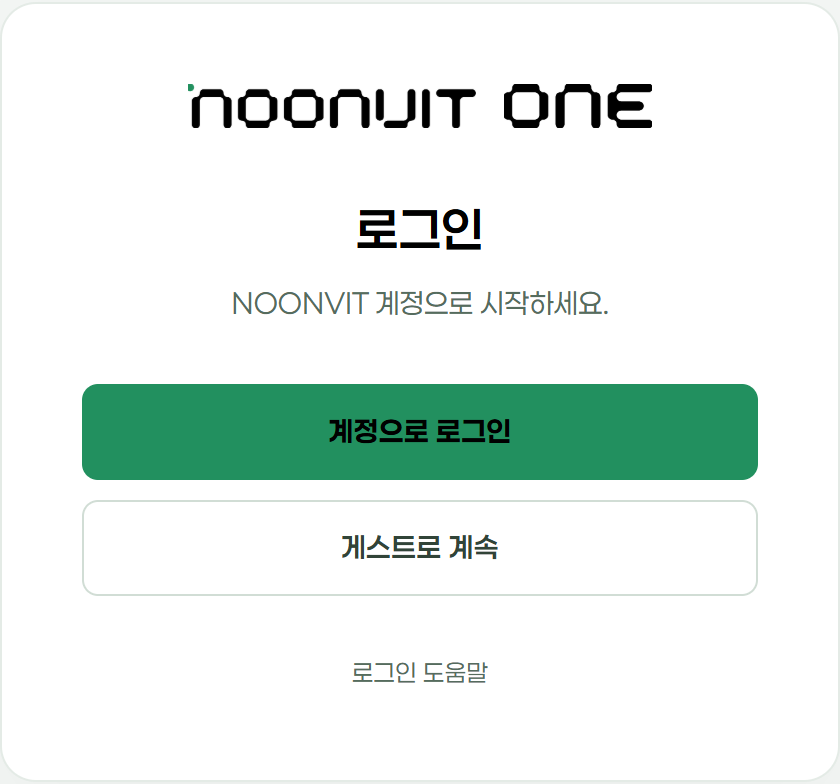
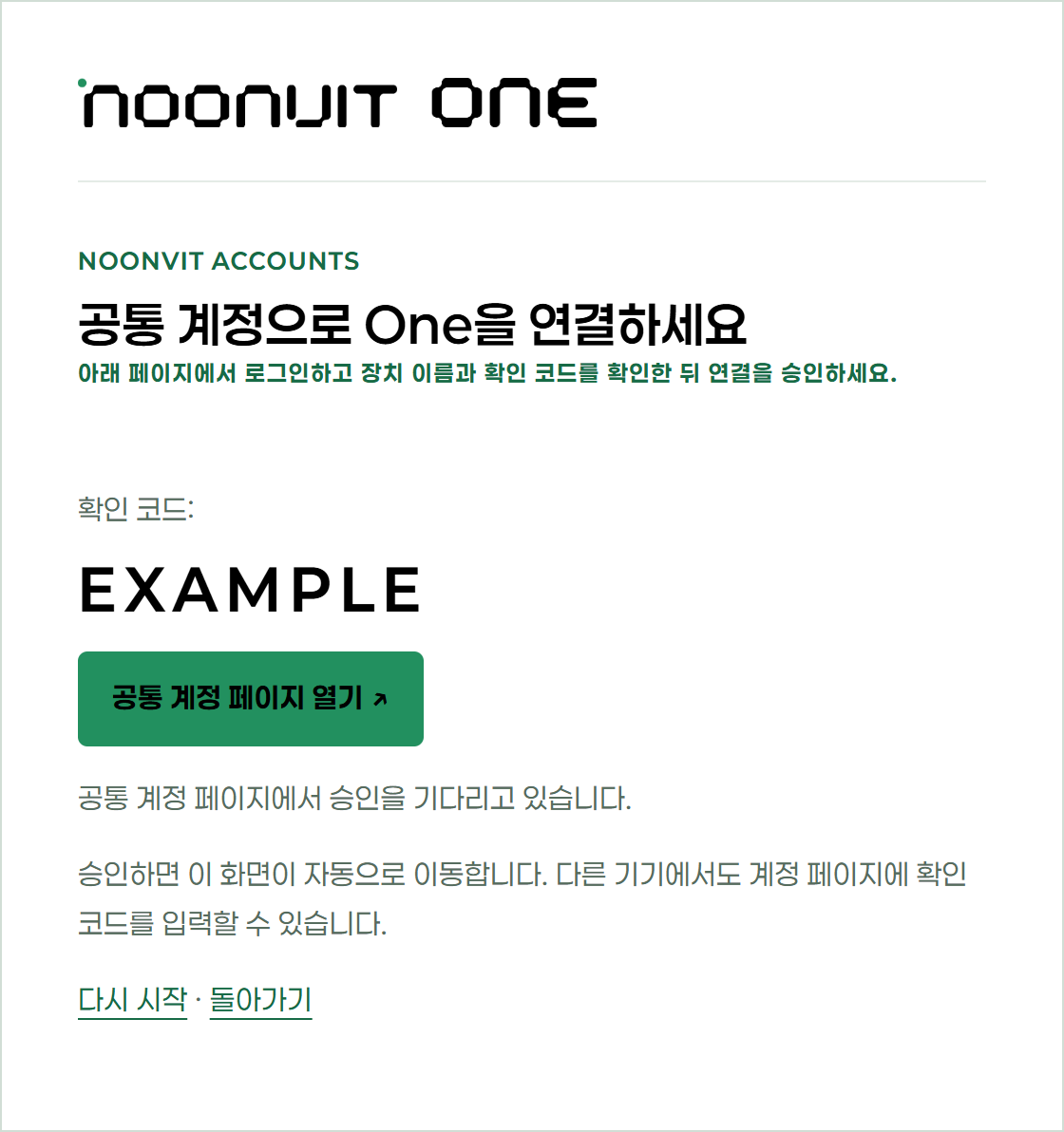
- NOONVIT ONE 화면에서 [계정으로 로그인]을 누릅니다. 확인 코드가 표시됩니다.
- [공통 계정 페이지 열기]를 눌러 발급받은 계정으로 로그인합니다. 휴대폰 등 다른 기기에서 열어도 됩니다.
- 계정 페이지에 표시된 장치 이름과 확인 코드가 지금 접속한 장비와 같은지 대조한 뒤 승인합니다.
- NOONVIT ONE 화면이 홈으로 전환되고 오른쪽 위에 계정이 표시되면 로그인이 완료된 것입니다.
장치 이름이나 확인 코드가 다르면 승인하지 마십시오. 다른 장비에 권한을 부여하게 됩니다. 코드가 만료된 경우 [다시 시작]을 눌러 새 코드를 받으십시오.
5.2다시 로그인해야 하는 경우
계정 상태가 만료되었거나 장비를 재시작한 뒤에는 로그인 화면이 다시 표시될 수 있습니다. "계정 서비스에 연결할 수 없음" 오류가 표시되면 장비의 인터넷 연결을 확인한 뒤 다시 시도하십시오.
5.3게스트 사용
[게스트로 계속]을 선택하면 화면을 조회할 수는 있지만 연결 복구 등 일부 기능은 사용할 수 없습니다. 실제 작업은 현장에서 지정한 계정으로 로그인하여 수행하십시오.
5.4로그아웃
작업을 마치면 오른쪽 위 계정 메뉴에서 [로그아웃]을 누르고 로그인 화면으로 돌아왔는지 확인합니다. 공용 PC를 사용하는 경우 다음 사용자에게 넘기기 전에 반드시 로그아웃하십시오.
비밀번호와 확인 코드는 어디에도 기록해 두지 마십시오. 계정 정보가 유출되면 즉시 계정 관리자에게 알리십시오.
화면 구성과 상태 표시
6.1주요 메뉴
| 메뉴 | 기능 |
|---|---|
| 홈 | 장비, 연결 장치, 실행 중인 앱의 상태를 한눈에 확인합니다. |
| 앱 > 사용 앱 | 설치된 공정 앱을 실행하고 엽니다. |
| 장치정보 | 카메라·로봇의 이름, 일련번호, IP와 현재 연결 상태를 확인합니다. |
| 설정 > 네트워크 및 시간 | 카메라 전용망, 케이블 상태, 시스템 시각을 확인합니다. |
| 설정 > 시스템 및 유지보수 | 소프트웨어 버전, 저장 공간을 확인하고 연결 복구를 실행합니다. |
| 설정 > 기록 및 지원 | 로그 보관 설정, 변경 기록, 지원용 진단 자료를 관리합니다. |
6.2장치 연결 상태
[장치정보]에서 작업에 필요한 카메라와 로봇을 찾아 이름·일련번호·IP를 설치 정보 카드와 대조하고, 연결 상태와 마지막 확인 시각을 확인합니다. 로봇 없이 사용하는 구성에서는 로봇 연결이 필요하지 않습니다.
| 표시 | 의미 | 조치 |
|---|---|---|
| 확인 중 | 부팅 직후이거나 연결을 확인하는 중입니다. | 잠시 기다립니다. |
| 연결됨 | 정상입니다. | 작업에 필요한 장치가 맞는지 확인합니다. |
| 연결 안 됨 | 연결이 끊긴 것이 확인되었습니다. | 전원, 케이블, 네트워크를 점검합니다. |
| 확인할 수 없음 | 최근 정보를 받지 못했습니다. | 끊겼다고 단정하지 말고 마지막 확인 시각과 PC의 네트워크를 먼저 확인합니다. |
| 이전 연결 장치 | 과거 연결 기록입니다. | 현재 연결 상태를 다시 확인합니다. |
이 화면은 상태를 조회만 합니다. 화면을 열거나 새로 고쳐도 장치가 연결되거나 촬영이 실행되지 않습니다. 연결 표시는 로봇의 비상정지·서보 상태와 무관합니다.
6.3본체 상태 표시등
| 표시등 | 표시 | 상태 |
|---|---|---|
| 시스템 | 깜박임 | 부팅 중 |
| 켜짐 | 사용 가능 | |
| 빨간색 빠른 깜박임 | RST 버튼 8초 경과 (손을 떼면 재시작) | |
| 흰색 깜박임 | RST 버튼 12초 경과 (초기화 확인 대기) | |
| 카메라 | 흰색 깜박임 | 연결 중 |
| 녹색 켜짐 | 연결됨 | |
| Wi-Fi | 흰색 깜박임 | 연결 안 됨 또는 연결 중 |
| 보라색 깜박임 | 설정 모드 | |
| 파란색 켜짐 | 연결됨 | |
| 로봇 | 흰색 깜박임 | 연결 중 |
| 자홍색 켜짐 | 연결됨 | |
| 녹색 켜짐 | 연결 안 됨 |
표시등 색상은 출고 설정값이며 설치 시 변경될 수 있습니다.
RST 버튼을 짧게 한 번 누르면 네 표시등이 흰색으로 두 번 깜박입니다. 이는 버튼 입력 확인 신호일 뿐 다른 동작은 하지 않습니다. 작업 중에는 공정 앱이 진행 표시(순차 점등 등)를 표시할 수 있습니다.
공정 앱
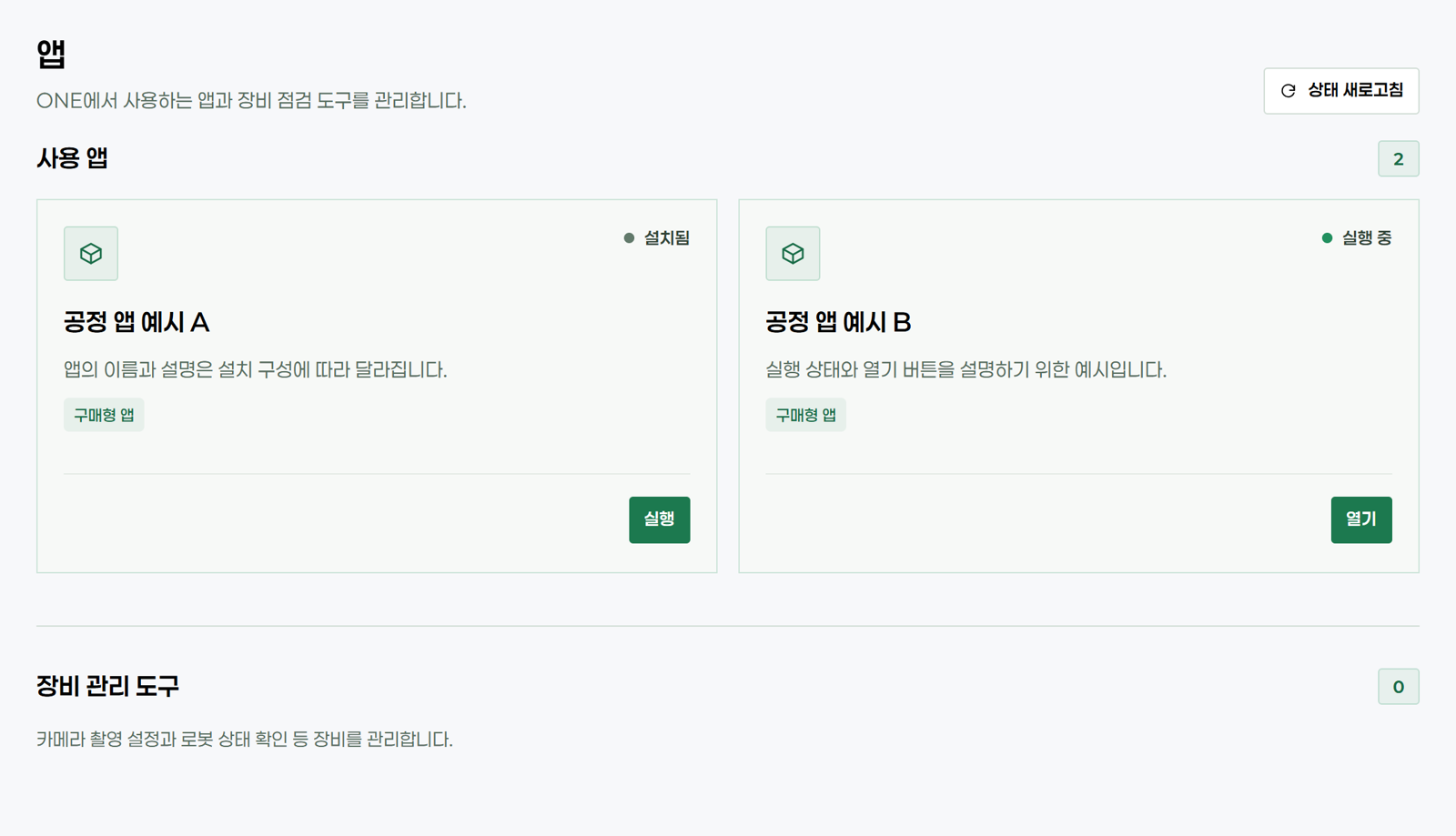
검사, 캘리브레이션과 같은 실제 작업은 공정 앱에서 수행합니다. [앱 > 사용 앱]에서 설치 정보 카드에 기록된 앱을 사용하고, 앱 이름과 버전이 카드와 일치하는지 확인하십시오.
7.1앱 실행과 열기
- [앱 > 사용 앱]에서 앱을 찾습니다. [추가 앱 안내]에 표시된 앱은 아직 설치되지 않은 앱입니다.
- 상태가 "설치됨"이면 [실행]을 누르고 "실행 중"으로 바뀔 때까지 기다립니다. 버튼을 여러 번 누르지 마십시오.
- "실행 중"이면 [열기]를 누릅니다. 앱은 새 창(탭)으로 열립니다.
- 앱 화면에서 작업물과 레시피가 맞는지 확인하고 8장의 절차에 따라 작업을 시작합니다.
7.2재시작 후 앱 상태
앱이 부팅 시 자동으로 실행되는지는 앱의 시작 설정에 따라 다르며, 자동 실행을 지원하지 않는 앱도 있습니다. 장비를 재시작한 뒤에는 [사용 앱]에서 실제 상태를 다시 확인하십시오. 앱이 "실행 중"이어도 이전 작업이 자동으로 이어지지는 않습니다.
7.3앱 창이 열리지 않을 때
- 접속 주소와 로그인 계정을 확인하고 [상태 새로고침]을 누릅니다.
- 이미 열려 있는 앱 탭이 있는지 확인합니다.
- 브라우저 주소창의 팝업 차단 표시를 눌러 NOONVIT ONE 주소의 팝업을 허용합니다.
그래도 열리지 않으면 앱 이름, 오류 문구, 발생 시각을 기록하여 담당자에게 전달하십시오.
앱 창을 닫아도 앱과 공정은 정지하지 않습니다. 공정 정지와 결과 저장은 해당 앱의 절차를 따르십시오.
운용
8.1초기 설치 점검
설치 담당자는 작업자에게 인계하기 전에 다음 항목을 순서대로 확인합니다.
- 장착과 배선 상태를 확인합니다 (3장).
- 브라우저 접속과 로그인을 확인합니다 (4, 5장).
- [장치정보]에서 카메라·로봇이 "연결됨"인지 확인합니다.
- 캘리브레이션 앱으로 핸드-아이 캘리브레이션을 수행합니다.
- 공정 앱에서 기준 작업물을 검사하여 합격 기준대로 판정되는지, 결과가 저장되고 다시 조회되는지 확인합니다.
- 부록 A 설치 정보 카드와 부록 B 인계 전 확인표를 작성하여 작업자에게 전달합니다.
8.2일일 작업 시작
| 순서 | 항목 | 할 일 | 정상 결과 |
|---|---|---|---|
| 1 | 외관 점검 | 광학 창 오염, 케이블·브라켓 풀림을 육안으로 확인합니다. | 오염·손상·풀림 없음 |
| 2 | 전원 | 전원을 켜고 30분간 예열합니다. | 시스템 표시등 켜짐 |
| 3 | 접속 | 설치 정보 카드의 주소로 접속하여 로그인합니다. | 홈 화면에 계정 표시 |
| 4 | 장치 | [장치정보]에서 카메라·로봇 상태를 확인합니다. | 필요한 장치 모두 "연결됨" |
| 5 | 검증 | 공정 앱을 열고 기준 작업물을 한 번 검사합니다. | 합격 기준대로 판정 |
오류나 평소와 다른 결과가 나오면 공정을 멈추고 오류 문구와 시각을 기록하십시오. 원인을 확인하기 전에 검사 기준값을 임의로 변경하지 마십시오. 최근에 변경된 레시피, 장착, 조명, 네트워크가 있었는지 먼저 확인합니다.
8.3작업 종료
- 공정 앱에서 작업을 완료하거나 정지하고, 로봇과 주변 설비가 안전한 상태인지 확인합니다.
- 결과가 저장되었는지 확인한 뒤 로그아웃합니다.
- PWR 버튼으로 본체를 끕니다. 브라우저 창을 닫거나 화면 연결이 끊긴 것만으로 장비가 꺼진 것으로 판단하지 마십시오.
- 분리하거나 청소할 때는 AC 플러그를 뽑고 방열판이 식을 때까지 기다립니다.
8.4전원이 갑자기 끊긴 경우
다시 켜기 전에 설비가 안전한 상태인지 확인합니다. 전원을 켠 뒤에는 로그인, 장치 연결, 앱 상태를 차례로 확인하고, 마지막 작업의 결과가 저장되었는지 앱에서 조회합니다. 기준 작업물로 한 번 검사한 뒤 작업을 이어 가십시오.
유지보수
9.1정기 점검과 청소
| 주기 | 점검 항목 |
|---|---|
| 매일 | 광학 창 오염·손상, 케이블·커넥터 풀림, 브라켓 체결 상태 |
| 매월 | 방열판 먼지, 통풍 공간 확보, 케이블 고정 상태와 피복 손상 |
| 장착 변경 후 | 작업 범위 간섭 확인, 핸드-아이 캘리브레이션 재수행, 기준 작업물 검사 |
청소 방법
- 청소는 전원을 끄고 방열판이 식은 뒤에 수행하십시오.
- 하우징은 마른 부드러운 천으로 닦으십시오. 물을 뿌리거나 연마제, 강한 용제를 사용하지 마십시오.
- 광학 창은 렌즈용 천이나 에어 블로어로 가볍게 닦고, 청소 후 기준 작업물로 결과를 확인하십시오.
9.2화면에서 연결 복구하기
장치 연결이나 앱 문제가 계속되면 교육받은 담당자가 [설정 > 시스템 및 유지보수 > 복구]를 사용합니다. 계정 로그인이 필요합니다. 공정을 먼저 정지하고, 필요한 항목 하나만 실행하십시오.
| 복구 항목 | 동작 | 주의 |
|---|---|---|
| 로봇 연결 복구 | 로봇 제어권과 장치 식별을 다시 확인합니다. | 진행 중인 티치펜던트 프로그램이 정지할 수 있습니다. |
| 카메라 연결 복구 | 같은 카메라인지 확인하고 다시 연결합니다. IP와 저장된 설정은 유지됩니다. | 촬영·저장 중에는 실행되지 않습니다. |
| 현재 앱 재시작 | 선택한 앱을 다시 실행합니다. | 진행 중인 작업과 저장하지 않은 임시 결과는 사라집니다. |
| 전체 소프트웨어 재시작 | 앱, 장치 서비스, 메인 서버를 모두 다시 시작합니다. | 저장된 설정은 유지되며, 작업은 자동으로 재개되지 않습니다. |
"복구 완료" 또는 실패 메시지를 확인합니다. 화면 연결이 잠시 끊겼다면 다시 연결된 뒤 [상태 다시 확인]을 누릅니다. 복구 후에는 장치 연결과 작업 조건을 확인하고 작업을 직접 다시 시작하십시오.
9.3버튼으로 재시작·초기화하기
화면에 접속할 수 없을 때 본체 전면의 RST 버튼(녹색 링)으로 재시작하거나 초기화를 요청할 수 있습니다. 공정을 먼저 정지하십시오.
| 조작 | 동작 |
|---|---|
| 8초 이상 누르고 떼기 | 시스템 표시등이 빨간색으로 빠르게 깜박일 때 손을 떼면 장비가 재시작합니다. |
| 12초 이상 누르고 떼기 | 시스템 표시등이 흰색으로 깜박이면 초기화 확인 대기 상태입니다. 10초 안에 다시 3초 이상 누르면 초기화를 요청하고, 그대로 두면 취소됩니다. |
초기화는 서비스 담당자가 안내할 때만 사용하십시오. 초기화 후에는 네트워크 설정과 계정 연결을 다시 해야 할 수 있습니다.
9.4기록 보관
[설정 > 기록 및 지원]에서 로그 보관 기간, 저장 공간 경고 기준, 변경 기록을 확인할 수 있습니다. 이 설정은 시스템 로그에만 적용되며 검사 결과의 보관 기간과는 별개입니다. 결과 저장과 내보내기는 공정 앱에서 수행합니다.
문제 해결
문제가 발생하면 먼저 설비를 안전한 상태로 두십시오. 화면 메시지, 발생 시각, 이미 시도한 조치를 기록해 두면 같은 조작을 반복하지 않고 기술 지원도 빨라집니다.
10.1증상별 확인 순서
| 증상 | 확인 순서 |
|---|---|
| 화면이 열리지 않음 | 시스템 표시등 → 케이블 또는 Wi-Fi 표시등 → PC 네트워크 설정 → 주소와 포트(:4000) 순서로 확인합니다. |
| Wi-Fi 설정 후 접속 안 됨 | PC가 같은 현장 Wi-Fi에 연결되었는지 확인합니다. 장비의 새 IP는 DHCP 기록이나 장비 이름 주소로 찾습니다. |
| 로그인·승인 실패 | 장비와 PC의 인터넷 연결, 장치 이름과 확인 코드를 확인합니다. 코드가 만료되었으면 새 코드를 받습니다. |
| 로그아웃 오류 | 인터넷 연결을 확인하고 다시 시도합니다. 로그인 화면으로 돌아온 것을 확인한 뒤 PC를 넘깁니다. |
| 앱이 없거나 열리지 않음 | 접속 주소·계정 → [상태 새로고침] → 설치된 앱 목록 → 기존 탭·팝업 차단(7.3절)을 확인합니다. |
| 장치가 연결되지 않음 | [장치정보]의 상태와 확인 시각 → 장치 이름·IP → 전원·케이블·네트워크를 확인합니다. 해결되지 않으면 9.2절의 복구를 검토합니다. |
| 검사 결과가 평소와 다름 | 광학 창 오염 → 예열 30분 → 기준 작업물·레시피 → 장착 상태·조명·진동 → 최근 변경 사항 순서로 확인합니다. 정상·이상 결과를 함께 담당자에게 전달합니다. |
| 발열, 냄새, 손상 | 즉시 전원을 차단합니다. 서비스 점검 전에는 다시 켜지 마십시오. |
10.2기술 지원 요청
기술 지원을 요청할 때는 다음 정보를 준비하십시오.
- 장비 이름(또는 일련번호)과 설치 위치
- 발생 시각과 빈도, 사용 중이던 앱과 레시피
- 오류 메시지 원문과 화면 사진, 최근 변경 사항과 이미 시도한 조치
[설정 > 기록 및 지원 > 지원용 진단 자료]에서 [포함 항목 미리보기]로 어떤 자료가 담기는지 확인할 수 있습니다. 미리보기만으로는 자료가 전송되지 않습니다. 전달 방법은 서비스 담당자의 안내를 따르고, 비밀번호와 확인 코드는 가린 뒤 보내십시오.
보증 및 서비스
11.1보증
제품의 보증 기간과 조건은 함께 제공된 보증서와 공급 계약서를 따릅니다. 보증 기간 중 정상적인 사용 조건에서 발생한 제조상 결함은 무상으로 수리 또는 교체합니다.
보증 제외 사항
- 이 매뉴얼의 지시를 따르지 않은 설치, 사용, 보관으로 인한 고장
- 제품의 분해, 개조, 지정되지 않은 부속품(어댑터, 케이블, 안테나 등) 사용으로 인한 고장
- 낙하, 충격, 침수, 화재, 낙뢰, 이상 전압 등 외부 요인으로 인한 손상
- 광학 창, 케이블, 커넥터 등 소모성 부품의 자연 마모
- 제조사 또는 지정 서비스 담당자 외의 자가 수행한 수리
11.2서비스 연락처
제품에 관한 문의, 기술 지원, 수리 요청은 아래로 연락하십시오. 문의 시 장비 이름(또는 일련번호)을 함께 알려 주시면 빠르게 처리할 수 있습니다.
| 제조사 | 주식회사 위드포인츠 (WithPoints Co., Ltd.) |
|---|---|
| 주소 | 대전광역시 유성구 국제과학11로 8, 2층 (34002) |
| 대표전화 | 042-721-0412 |
| 이메일 | info@withpoints.co.kr |
| 지원 시간 | 평일 09:00 ~ 18:00 (대한민국 표준시, 공휴일 제외) |
현장 서비스 담당자가 별도로 지정된 경우 부록 A 설치 정보 카드의 연락처를 우선 사용하십시오.
부록
A설치 정보 카드
설치 담당자가 인계 전에 작성하고, 변경될 때마다 갱신합니다. 비밀번호와 확인 코드는 기록하지 않습니다.
| 항목 | 기록 |
|---|---|
| 장비 | 모델명 NV-ONE-N350 HW Rev. 1.0 장비 이름 __________ 일련번호 __________ |
| 카메라 초점형 | □ 350 mm □ 700 mm |
| 설치 위치 | 라인·설비 __________ 로봇 모델 __________ |
| 접속 주소 | http://______________________:4000 |
| 유선 포트 | PC·현장망용 ETH ____ (IP __________) 로봇용 ETH ____ (IP __________) |
| Wi-Fi | □ 사용 □ 사용 안 함 현장 SSID __________ 설정용 Wi-Fi 이름 __________ |
| 카메라·로봇 | 카메라 일련번호 __________ 로봇 제어기 IP __________ |
| 공정 앱 | 앱 이름·버전 __________ 앱 설명서 위치 __________ |
| 기준 작업 | 기준 작업물 __________ 레시피 __________ 합격 기준 __________ |
| 결과 저장 | 저장·조회 위치 ______________________ |
| 담당자 | 계정 발급 __________ 설치 __________ 작업자 __________ |
| 서비스 연락처 | ______________________ |
| 설치·인계일 | 20____ 년 ____ 월 ____ 일 |
B인계 전 확인표
| No. | 확인 항목 | 결과 |
|---|---|---|
| 1 | 장착·배선 상태와 로봇 작업 범위 간섭을 확인했다. | □ 완료 □ 미완료 |
| 2 | 카드의 주소로 접속·로그인하고 카메라·로봇 "연결됨"을 확인했다. | □ 완료 □ 미완료 |
| 3 | 캘리브레이션 후 기준 작업물 결과가 합격 기준대로 나왔다. | □ 완료 □ 미완료 |
| 4 | 결과 저장·조회, 공정 정지, 본체 종료 방법을 작업자와 함께 수행해 보았다. | □ 완료 □ 미완료 |
| 5 | 설치 정보 카드를 작성하여 작업자에게 전달했다. | □ 완료 □ 미완료 |
미완료 항목과 특이 사항은 현장 인계 기록에 남기십시오.
| 설치 담당자 | 성명 ____________ 서명 ____________ 일자 ____________ |
|---|---|
| 인수자 | 성명 ____________ 서명 ____________ 일자 ____________ |